

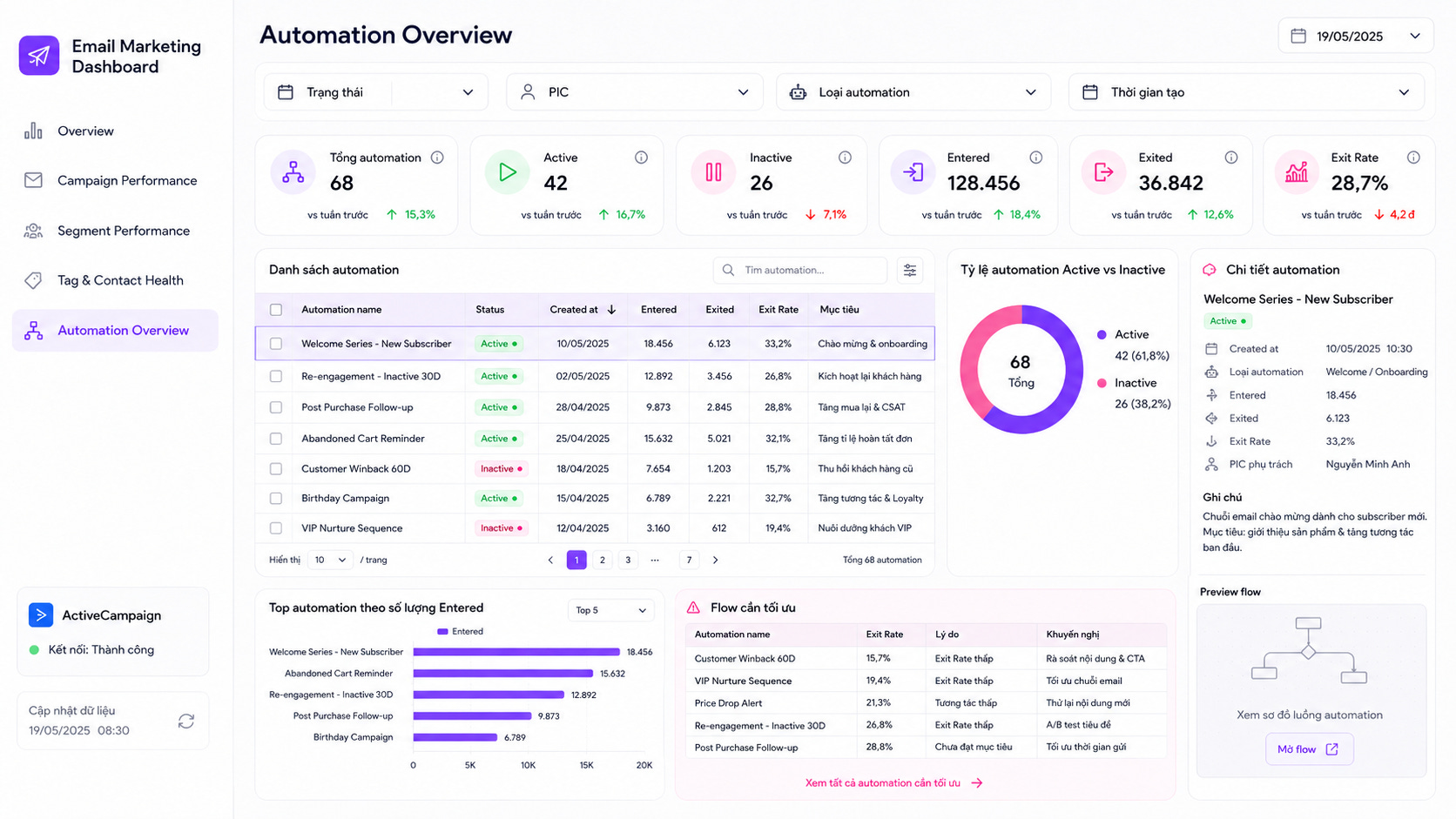
Chuyện là mình đang quản lý Email Marketing cho team 10 người, nhưng mỗi lần phải track số rất tốn thời gian: vào Active Campaign (tools quản lý email) để copy số của từng mail sang Google Sheet :))) siêu thủ công nên sếp bảo mình build một Email Marketing Dashboard trên Power BI để đỡ tốn thời gian, để dành việc làm task khác.
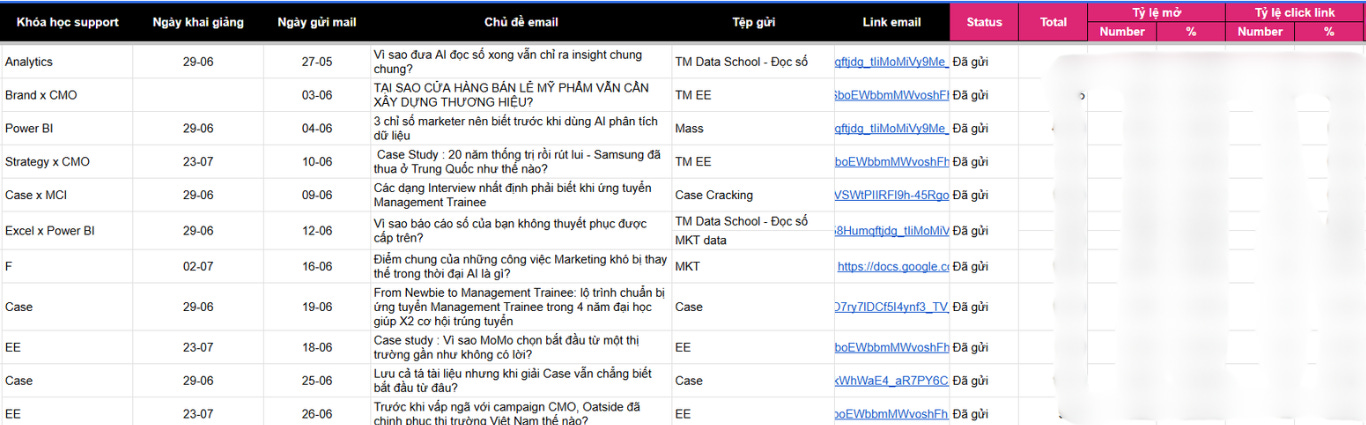
Trong bài này, mình sẽ chia sẻ cách mình đi từ dữ liệu Email Marketing trên Google BigQuery để tạo thành một dashboard hoàn chỉnh nhé! Quy trình thì mình bám sát kiến thức mình được học trong khoá Power BI & AI for Data Analytics của TM Data School nha.

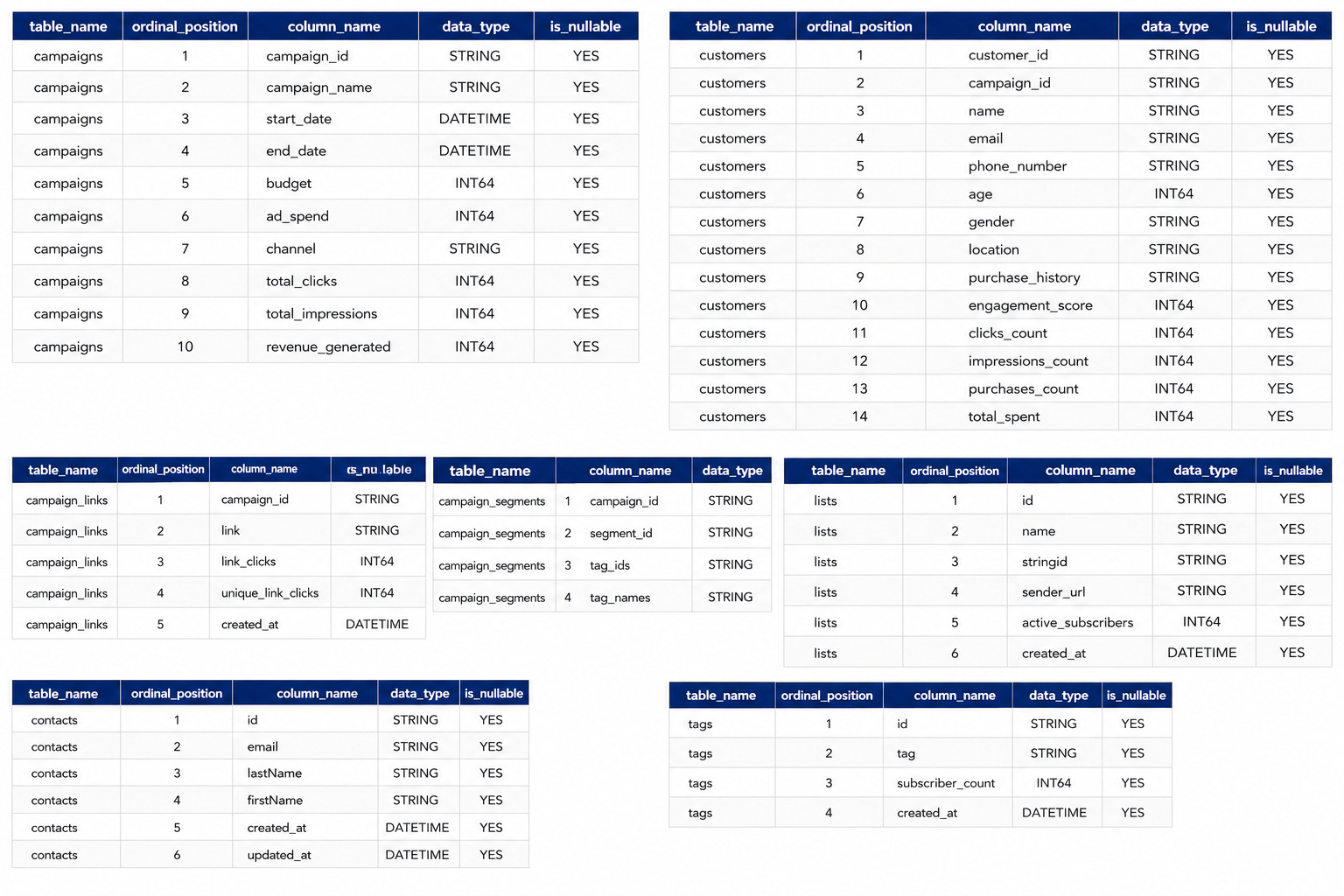
Trước khi bắt đầu build dashboard, mình nói qua một chút về dataset mình đang dùng. Đây là dữ liệu Email Marketing của team mình, được lấy từ ActiveCampaign và lưu trữ trên Google BigQuery.
Sau khi đã xem dữ liệu mình tiến hành phân tích và tạo dashboard theo các bước sau:
Bước 1: Xác định Email Marketing Dashboard cần giải quyết bài toán gì và phải theo dõi những số nào
Mục tiêu của mình không phải là tạo một màn hình có thật nhiều chart. Mình muốn hơn 10 team member có thể tự mở dashboard lên, xem nhanh performance email mình đang phụ trách mà không cần nhắn mình hỏi cách đọc từng chart, từng số thế nào.
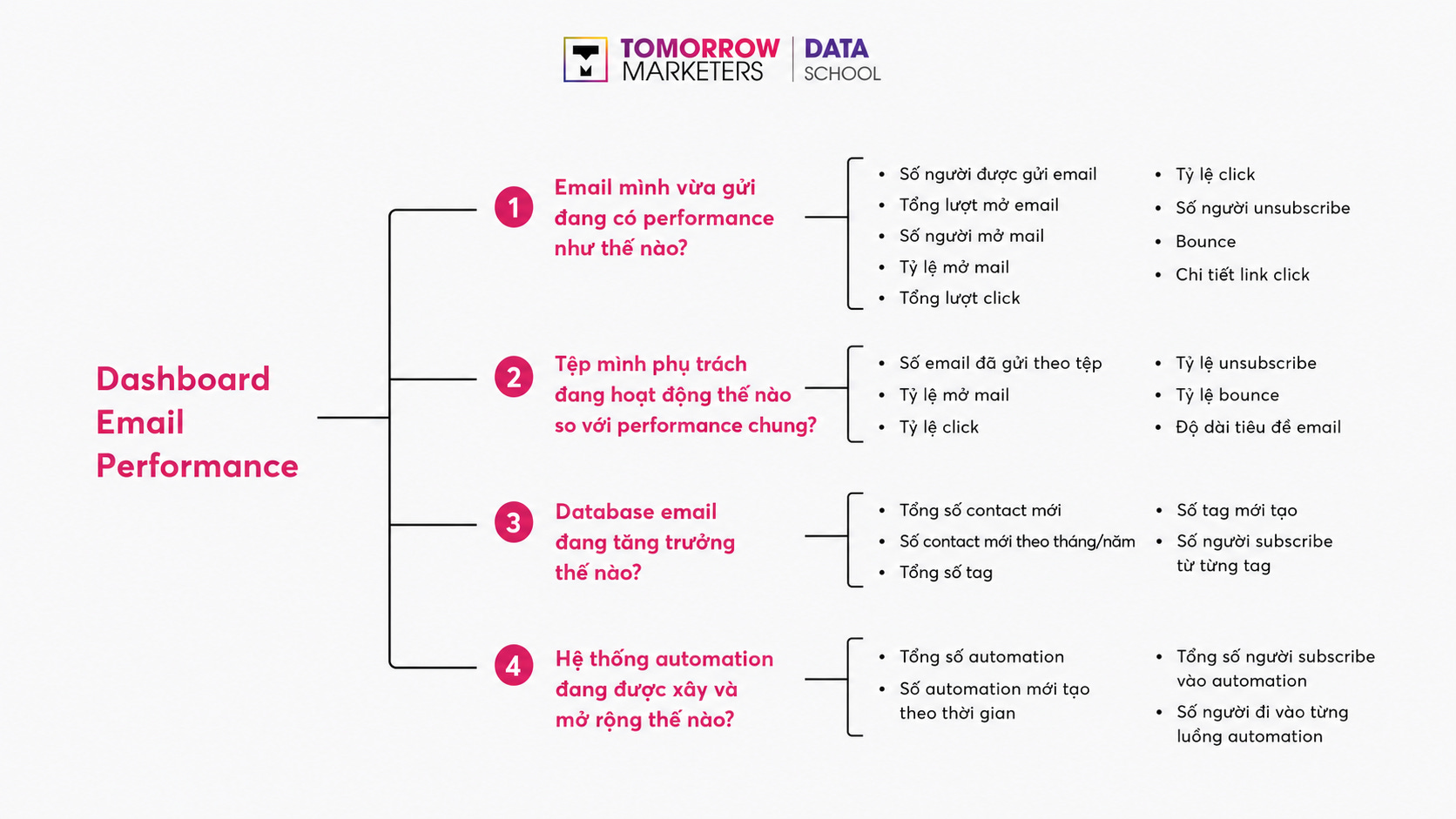
Mình ngồi xác định lại xem mỗi tuần mọi người thực sự cần trả lời những câu hỏi gì:
1. Email mình vừa gửi đang có performance như thế nào?
Đây là nhu cầu chính của các team member khi vào dashboard. Mỗi người có thể chọn tiêu đề email mình phụ trách trên slicer, rồi check nhanh kết quả thay vì phải vào ActiveCampaign mở từng campaign.
Các chỉ số cần có: Số người được gửi email, tổng lượt mở email, số người mở mail, tỷ lệ mở mail, tổng lượt click, tỷ lệ click, số người unsubscribe, bounce và chi tiết link click.
Những số này giúp team biết: người nhận có mở email không, có click vào nội dung/CTA không, và email có tín hiệu phản ứng tiêu cực nào cần chú ý không. Từ đó, họ có cơ sở để xem lại content angle hoặc subject line cho những email tiếp theo.
2. Tệp mình phụ trách đang hoạt động thế nào so với performance chung của công ty?
Mỗi PIC không chỉ cần biết email của mình có số bao nhiêu, mà còn cần biết tệp mình đang gửi đang nằm ở đâu nếu đặt cạnh các tệp khác.
Các chỉ số cần có: Số email đã gửi theo tệp, tỷ lệ mở mail, tỷ lệ click, tỷ lệ unsubscribe, tỷ lệ bounce và độ dài tiêu đề email.
Phần này giúp PIC xem lại hai việc: tần suất gửi email cho tệp mình phụ trách có đang hợp lý không, và content angle hiện tại có đang tạo được phản hồi tốt hơn hay kém hơn mặt bằng chung.
3. Database email đang tăng trưởng như thế nào?
Email Marketing không chỉ là gửi campaign. Nếu database không tăng hoặc tệp mới không được phân loại rõ ràng, team sẽ sớm gặp giới hạn khi cần mở rộng hoạt động gửi email.
Các chỉ số cần có: Tổng số contact mới, số contact mới theo tháng/năm, tổng số tag, số tag mới tạo và số người subscribe từ từng tag.
Phần này giúp mình nhìn được: database đang tăng trưởng ra sao, đồng thời biết các tag nào đang có quy mô tệp lớn để team có thể khai thác trong những campaign sau.
4. Hệ thống automation đang được xây và mở rộng như thế nào?
Ngoài các email newsletter hàng tuần, team cũng đang triển khai các luồng automation cho event, ebook.
Các chỉ số cần có: Tổng số automation, số automation mới tạo theo thời gian, tổng số người subscribe vào automation và số người đi vào từng luồng.
Phần này giúp: team theo dõi hệ thống nuôi dưỡng đang có bao nhiêu luồng tự động, các luồng có kết quả ra sao.
►► Đọc thêm:

Bước 2: Kết nối dữ liệu từ Google BigQuery vào Power BI
Mở Power BI Desktop, chọn Home → Get data → Google BigQuery, sau đó nhấn Connect.
Hệ thống sẽ mở cửa sổ kết nối với Google BigQuery. Lúc mới nhìn vào, mình cũng hơi hoang mang vì có khá nhiều trường như Billing Project ID, Use Storage API, Connection timeout duration, Project ID, SQL statement… Nhưng nếu là người mới, mọi người chưa cần hiểu hết tất cả ngay từ đầu. Trong case này, mình chỉ cần tập trung vào 2 phần chính:
Project ID: là ID của project đang chứa dữ liệu trên Google BigQuery. Hiểu đơn giản, đây là “địa chỉ” để Power BI biết phải đi vào project nào để lấy data.
SQL statement: là nơi nhập câu lệnh SQL để lấy đúng bảng và cột dữ liệu cần dùng cho dashboard. Nếu chưa quen SQL, mình có thể dùng ChatGPT để hỗ trợ viết câu lệnh dựa trên cấu trúc dataset và các chỉ số muốn theo dõi, sau đó copy kết quả vào ô SQL statement.
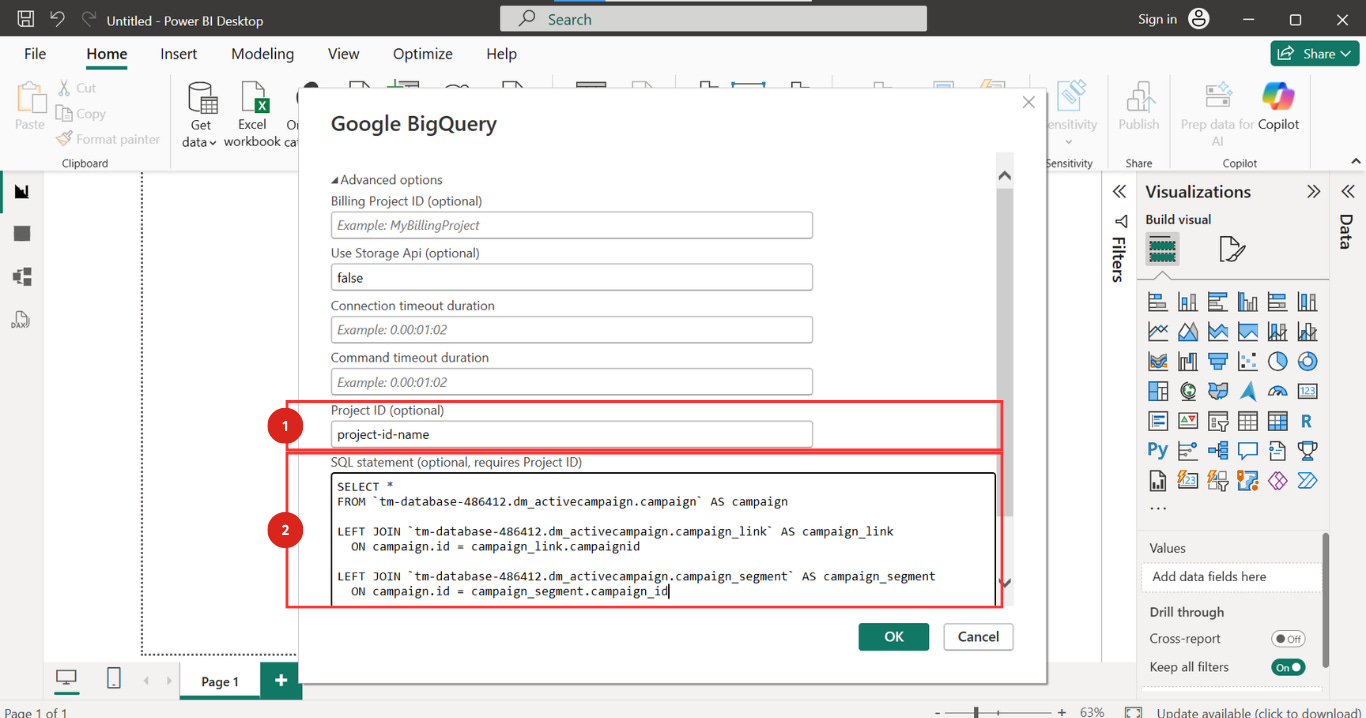
Sau khi nhập xong, nhấn OK để Power BI load dữ liệu vào file làm việc. Khi dữ liệu đã được load xong, chuyển sang Model view để kiểm tra các bảng đã được kéo vào Power BI và mối quan hệ giữa các bảng.
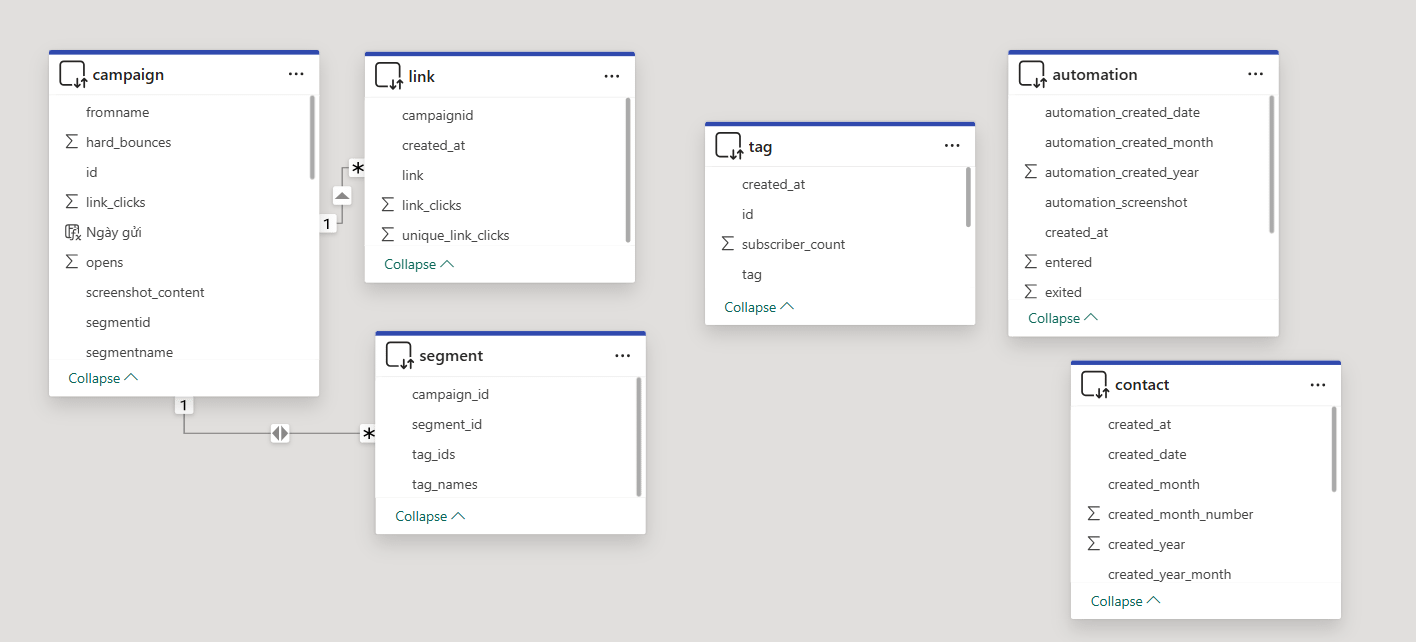
Tuy nhiên đi học học khoá Power BI & AI for Data Analytics thì mình mới biết muốn dashboard sau này thêm bao nhiêu bảng mà không bị loạn, thì tốt nhất nên tách riêng một bảng ngày dùng chung, gọi là Date Dimension hoặc Dim Date. Hiểu đơn giản, thay vì mỗi bảng tự có một cột ngày/tháng/năm riêng, tất cả bảng sẽ cùng tham chiếu về một bảng lịch chung. Khi đó, việc filter theo thời gian sẽ đồng bộ hơn giữa các page và dễ mở rộng dashboard về sau.
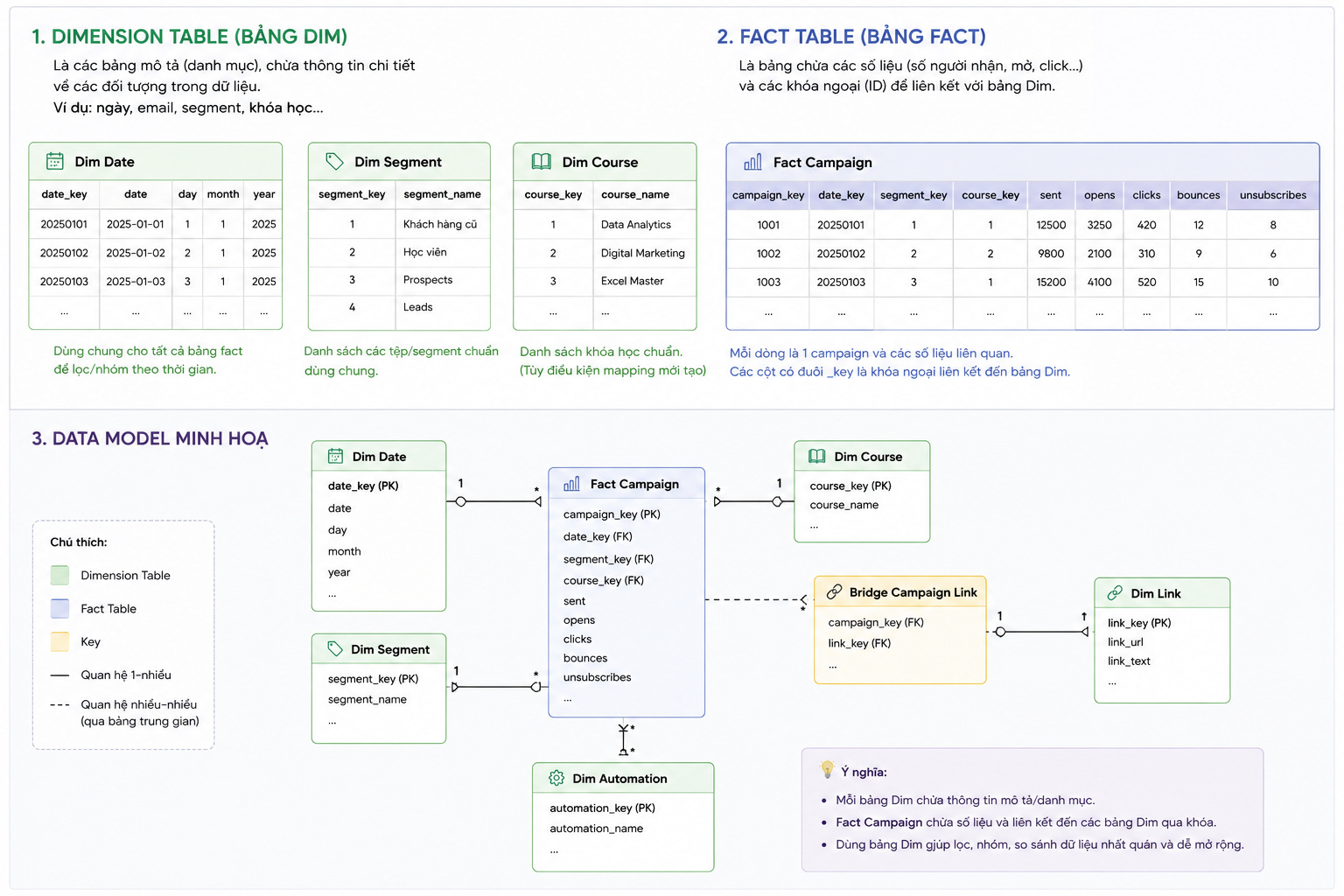
Bước 3: Tính thêm các chỉ số cần thiết
Sau khi load data vào Power BI, bảng campaign đã có sẵn các số như số email gửi (send_amt), số người mở email (unique_opens), số người click (unique_link_clicks), unsubscribe và bounce.
Tuy nhiên, dashboard của mình không chỉ hiển thị các số này mà còn cần các tỷ lệ như tỷ lệ mở mail, tỷ lệ click, tỷ lệ unsubscribe và tỷ lệ bounce thì mới giải quyết được các câu hỏi. Vì vậy, mình sẽ tạo thêm các chỉ số này trong Power BI.
Để tạo một chỉ số mới, chọn bảng campaign, nhấn chuột phải và chọn New measure. Sau đó, nhập lần lượt các công thức DAX dưới đây:


Sau khi tạo xong, các chỉ số này sẽ xuất hiện trong bảng campaign. Ở bước xây dựng dashboard, mình chỉ cần kéo các chỉ số này vào Card, Line chart hoặc Bar chart để trực quan hóa dữ liệu. Nếu chưa quen viết DAX, bạn có thể dùng ChatGPT để hỗ trợ tạo công thức, đừng leak data công ty là được :)))) Chi tiết thì mình học trong khoá Power BI & AI for Data Analytics của TM Data School nhá.
Bước 4: Build Email Marketing Dashboard trên Power BI và điều chỉnh
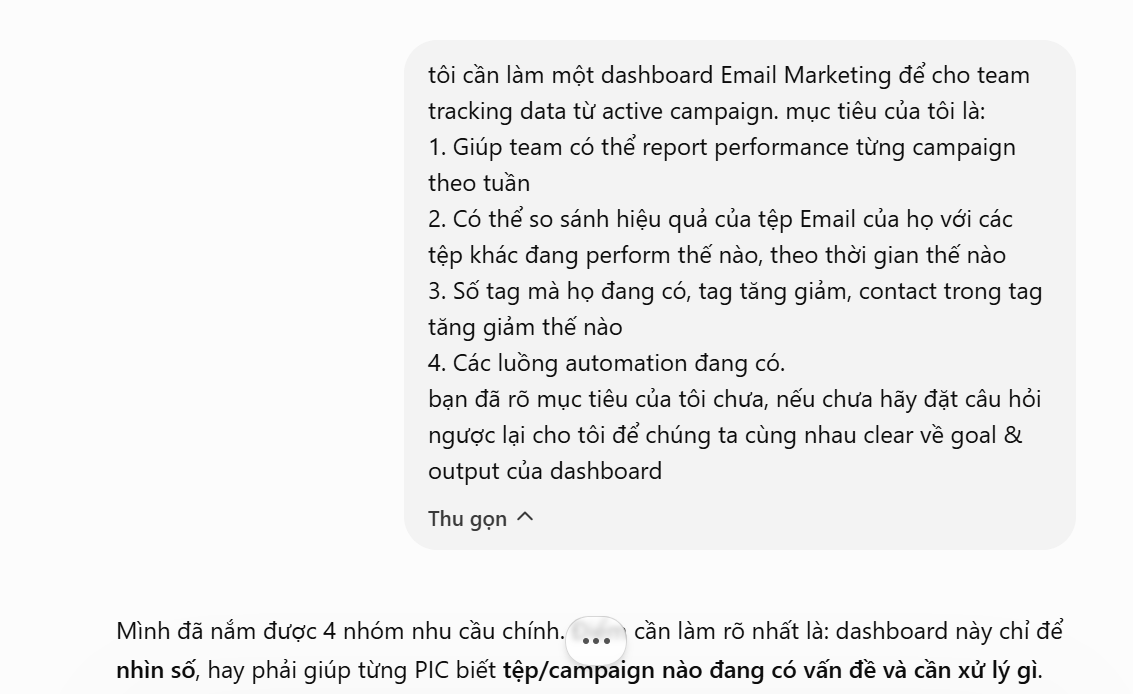
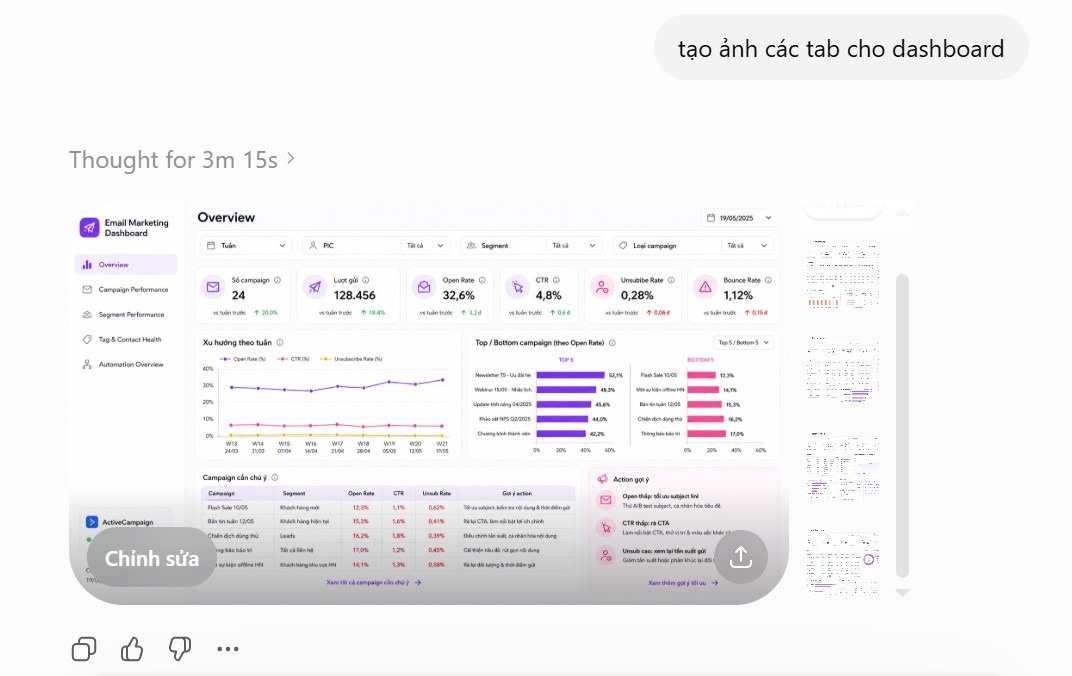
Trước khi bắt tay vào kéo chart trên Power BI, mình nhờ ChatGPT sketch trước dashboard để đỡ mất thời gian thử quá nhiều layout. Khi prompt, mình đưa cho AI 2 nhóm thông tin:
1. Mục tiêu của dashboard
Mình mô tả dashboard này dành cho ai, người xem cần check số trong tình huống nào và dashboard phải trả lời những câu hỏi gì. Phần này mọi người có thể bám vào Bước 1 để viết prompt rõ hơn.
2. Cấu trúc dữ liệu đang có
Mình chụp cấu trúc các bảng và tên cột trong Power BI để ChatGPT đọc, rồi nhờ AI đề xuất cách chia page, thứ tự sắp xếp thông tin và loại chart phù hợp cho từng phần.
►► Đọc thêm:

Output AI trả ra khá kỹ, nhưng mình không bê nguyên vào Power BI. Mình dùng nó như một bản nháp để chốt 3 phần chính: dashboard nên chia thành những page nào, mỗi page nên đọc số theo thứ tự nào, và loại visual nào phù hợp với từng nhu cầu.
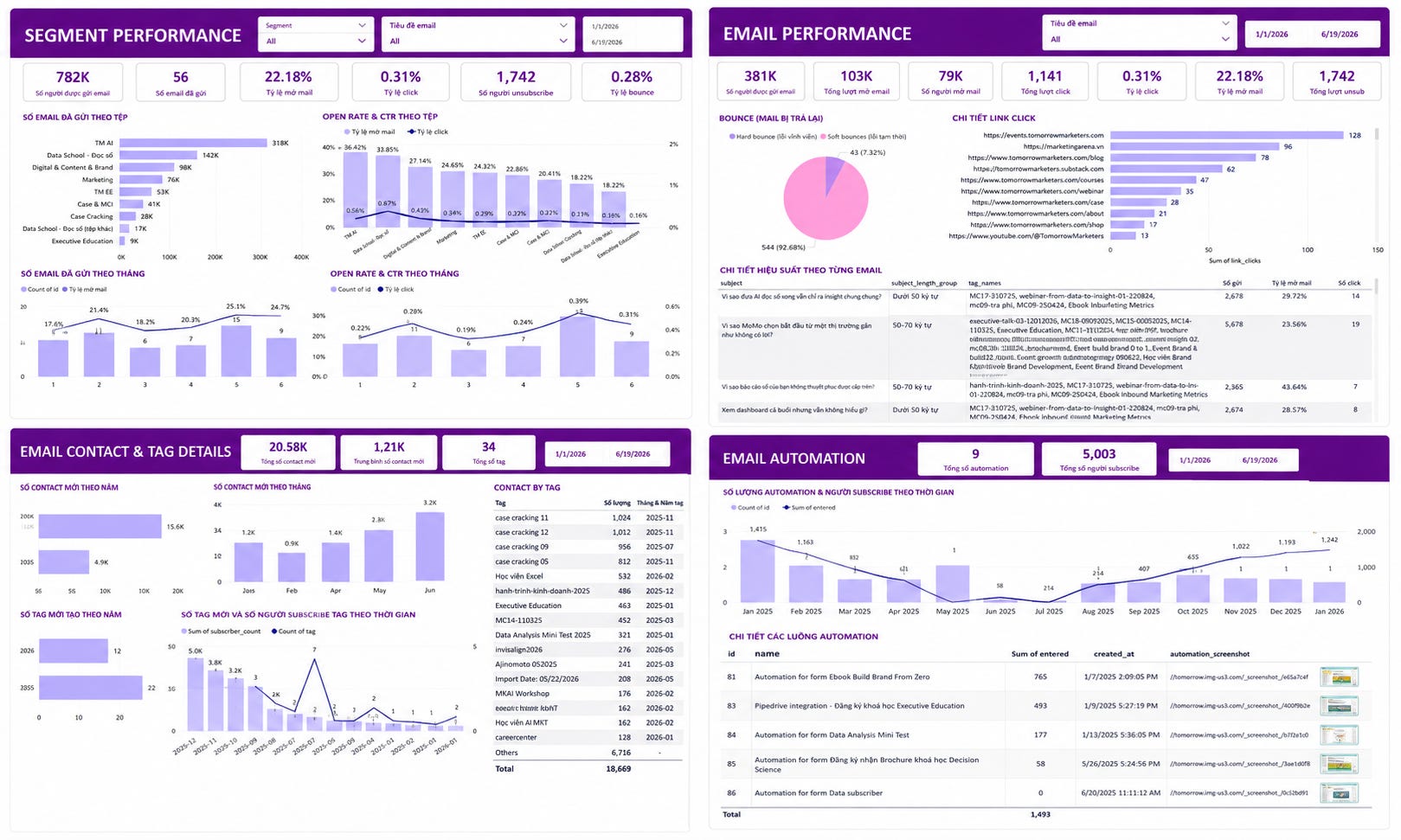
Từ đó, mình build dashboard thành 4 page chính: Segment Performance, Email Performance, Email Contact + Tag Details và Email Automation.
Segment Performance: theo dõi hiệu quả email theo từng tệp/segment, ví dụ tệp nào được gửi nhiều email hơn, tệp nào có tỷ lệ mở mail hoặc tỷ lệ click tốt hơn.
Email Performance: theo dõi performance của từng email campaign, gồm số gửi, số mở, số click, unsubscribe, bounce và chi tiết link click trong email.
Email Contact + Tag Details: theo dõi tăng trưởng contact, số tag đang có và quy mô subscriber của từng tag để biết database đang phát triển như thế nào.
Email Automation: theo dõi số lượng automation, số automation mới được tạo và số người đi vào từng luồng automation.
►► Đọc thêm:

Tạm kết
Dashboard này mới là bản 1 vẫn cần chỉnh sửa và hoàn thiện thêm, nhưng nó giúp mình giải quyết được vấn đề track số thủ công cho mọi người, team đã có một nơi để mỗi PIC tự check performance email, tệp, contact và automation của mình.
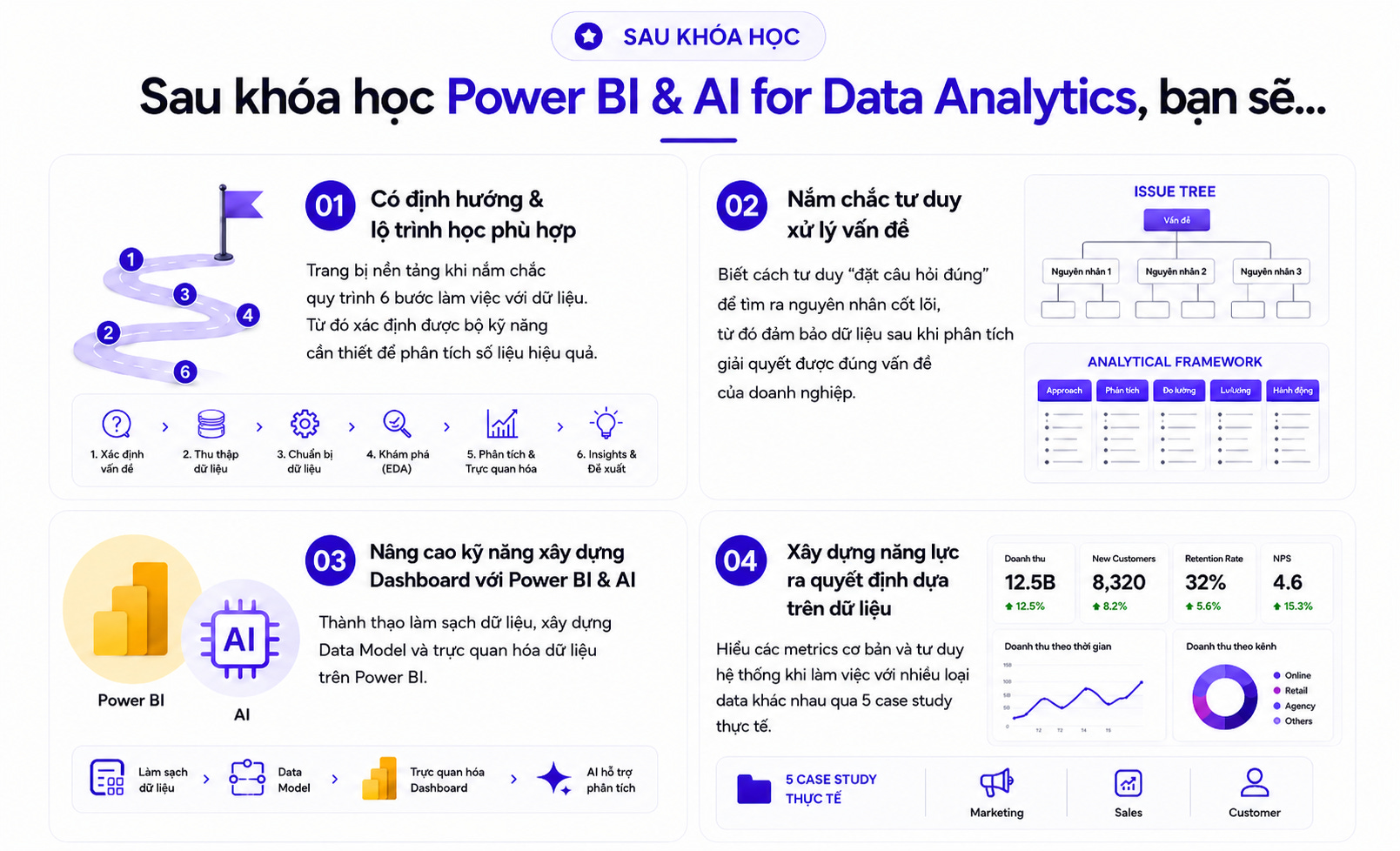
Qua lần build này, mình cũng nhận ra Power BI hay AI không tự giải quyết được vấn đề nếu mình chưa xác định rõ cần theo dõi gì và data hiện có làm được đến đâu. Nếu bạn cũng đang muốn học cách đi từ data thô đến một dashboard có thể dùng trong thực tế, có thể tham khảo khóa Power BI & AI for Data Analytics của TM Data School. Khóa học giúp bạn xây nền tảng từ tư duy xác định bài toán, xử lý dữ liệu, tính chỉ số trên Power BI đến ứng dụng AI để làm việc với data nhanh và có hệ thống hơn.
Nếu bạn thấy bài viết này hữu ích, đừng quên subscribe “Analytics & AI Strategy” để cập nhật thêm nhiều bài viết nữa nha ^^