

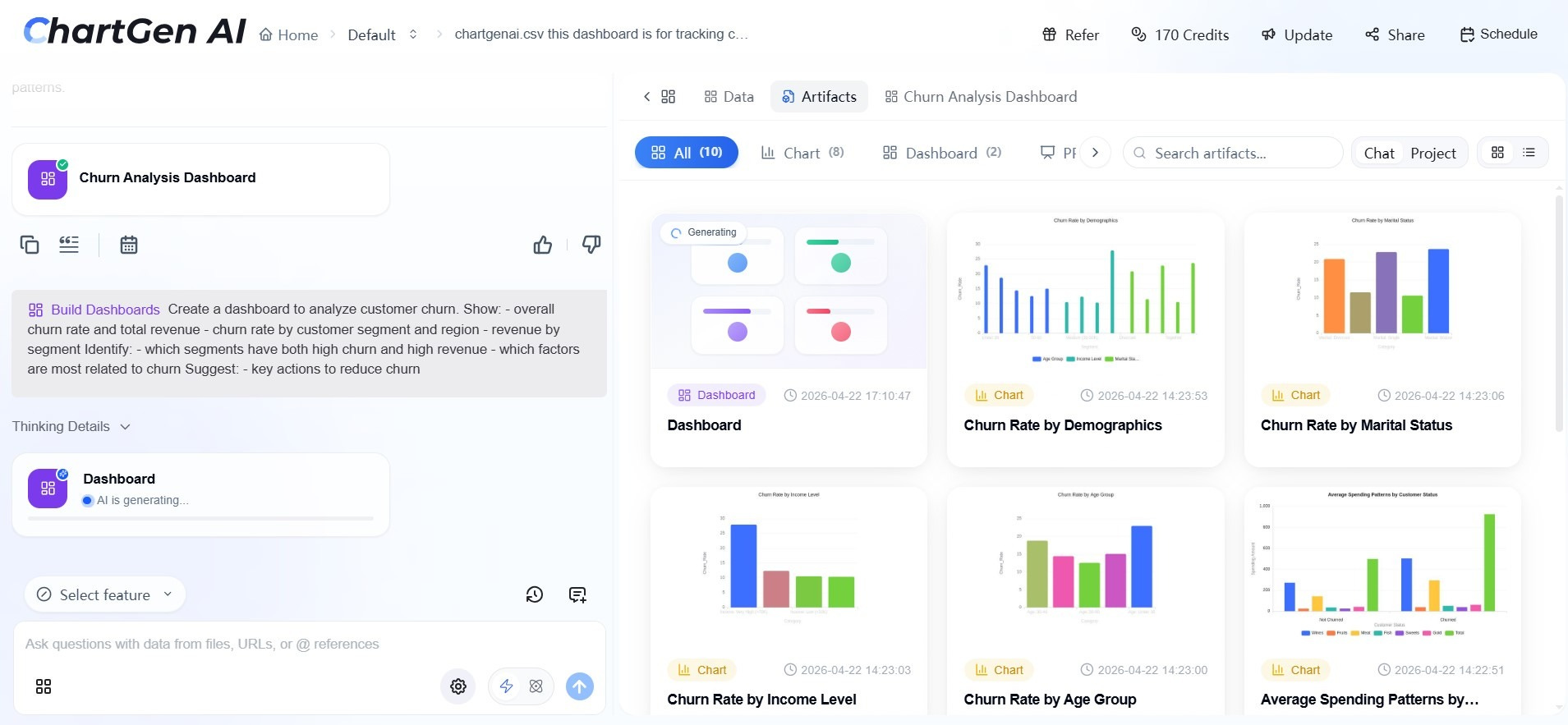
Mỗi lần làm dashboard, mình thường mất khá nhiều thời gian cho đoạn chọn chart và sắp xếp bố cục. Có những dashboard nhìn thì đầy đủ biểu đồ, nhưng khi dùng lại không đúng như team kỳ vọng hoặc chưa làm rõ được insight từ data. Thành ra làm xong rồi mà mình cũng không chắc là có thể dùng được ngay.
Vì vậy, mình bắt đầu tìm hiểu xem có cách nào làm phần này nhanh gọn hơn không. Trong lúc theo học khoá Power BI & AI for Data Analytics tại TM, mình thấy các trainer có nhắc đến ChartGen.AI - một công cụ hỗ trợ gợi ý chart và layout dashboard bằng AI khá hay. Sẵn đang muốn cải thiện tốc độ làm việc, mình quyết định dùng thử công cụ này xem thực tế đến đâu.
Bài viết này là những đúc kết từ quá trình mình mày mò em nó, hy vọng sẽ giúp ích cho các bạn cũng đang gặp tình trạng tương tự!

Bước 1: Upload data vào ChartGen.AI
Bước này dễ nha. Bạn chỉ cần xuất dữ liệu ở dạng bảng như CSV hoặc Excel thì chỉ cần upload trực tiếp vào mục Data Analysis là được. ChartGen.AI sẽ đọc và xử lý luôn để tạo dashboard.
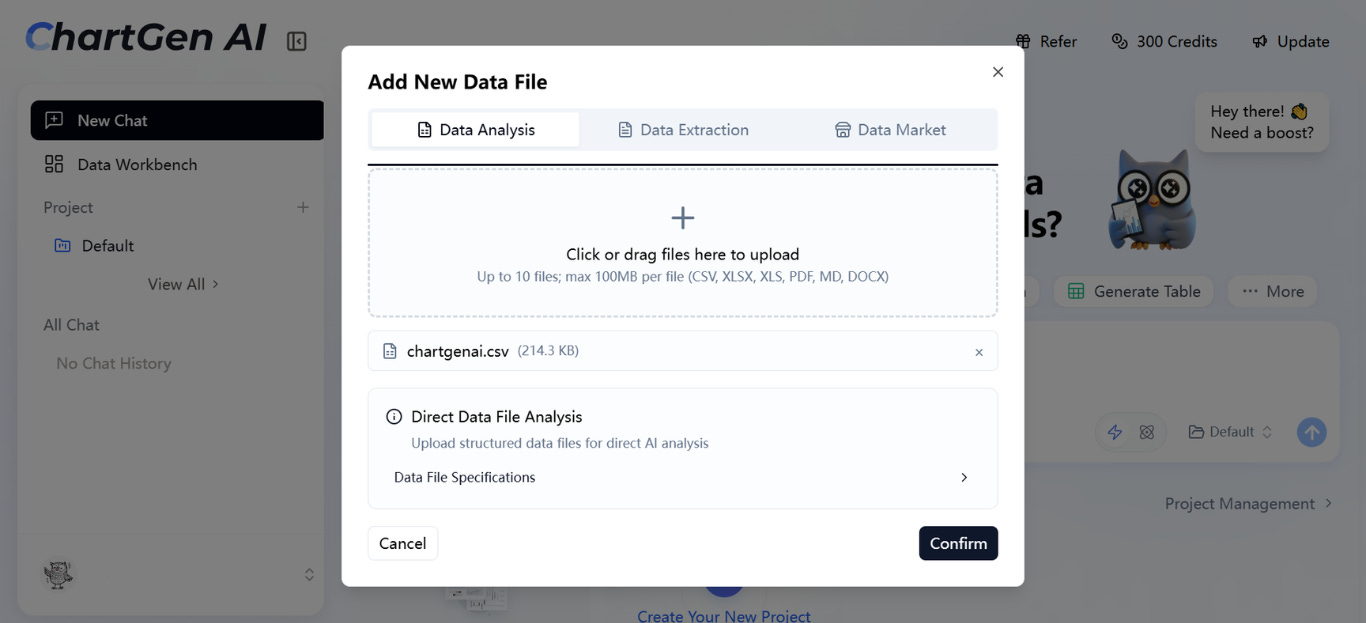
Còn nếu dữ liệu đang nằm trong PDF hoặc ảnh, bạn cần upload vào mục Data Extraction để AI trích xuất lại thành dạng bảng trước, sau đó mới chuyển sang phân tích.
Tuy nhiên, một lưu ý nhỏ là ChartGen.AI không thay thế hoàn toàn bước làm sạch dữ liệu. Nếu file của bạn còn lỗi như:
thiếu dữ liệu
sai định dạng (số bị lưu thành text)
tên cột không rõ ràng
dữ liệu bị trùng hoặc lộn xộn
thì nên xử lý trước ở Excel hoặc Google Sheets rồi hãy upload.
Vì không muốn dùng data nội bộ của công ty để thử tool, mình chọn một dataset phân khúc khách hàng trên Kaggle để luyện tập trước. Dataset mình dùng nằm trong bài blog 15 datasets để thực hành phân tích dữ liệu với Power BI, phần 1 luôn nha!
Bước 2: Viết prompt để ChartGen.AI tạo dashboard
2.1. Test thử prompt
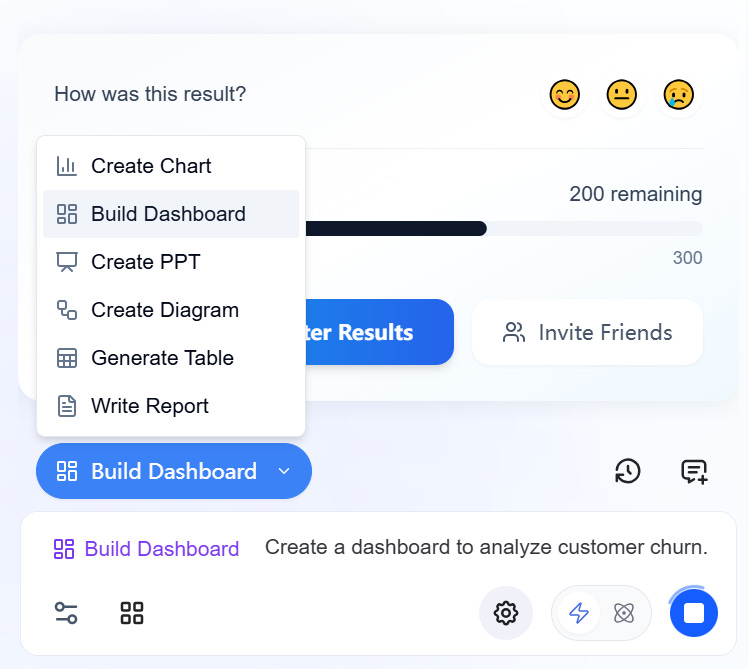
Để xem công cụ này có thể tạo ra những gì, mình thử viết một prompt rất đơn giản: “create a dashboard for customer churn analysis” và chọn feature “build dashboard”.
Ngoài ra, mọi người có thể linh động chọn các feature khác như tạo lẻ từng biểu đồ, tạo slide PowerPoint hay viết báo cáo. Với dân Sales/Marketing suốt ngày phải vật lộn làm slide báo cáo các thứ thì vô cùng tiện.
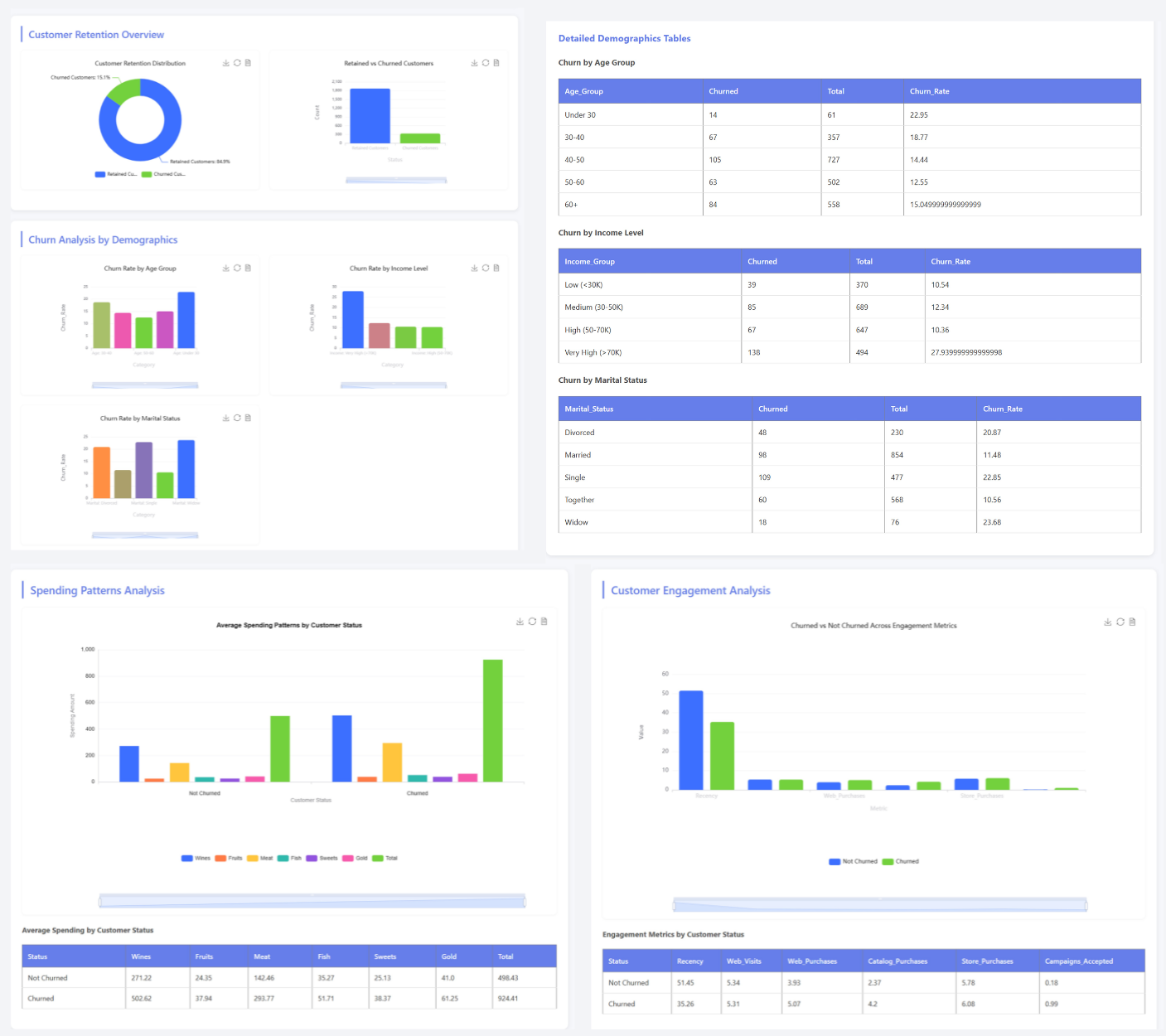
Chờ khoảng tầm 5-10 phút thì ChartGen.AI trả về dashboard khá chi tiết và cấu trúc dashboard chuẩn với 3 phần rõ ràng khiến mình wow luôn.
Phần 1: Overview với các chỉ số tổng quan như số lượng khách hàng, số khách rời đi và churn rate.

Phần 2: Các biểu đồ phân tích chi tiết, tập trung vào ba khía cạnh chính gồm nhân khẩu học, hành vi chi tiêu và mức độ tương tác của khách hàng với cửa hàng.
Phần 3: Insight và khuyến nghị, nơi AI tổng hợp lại các pattern và đưa ra một số hướng hành động.
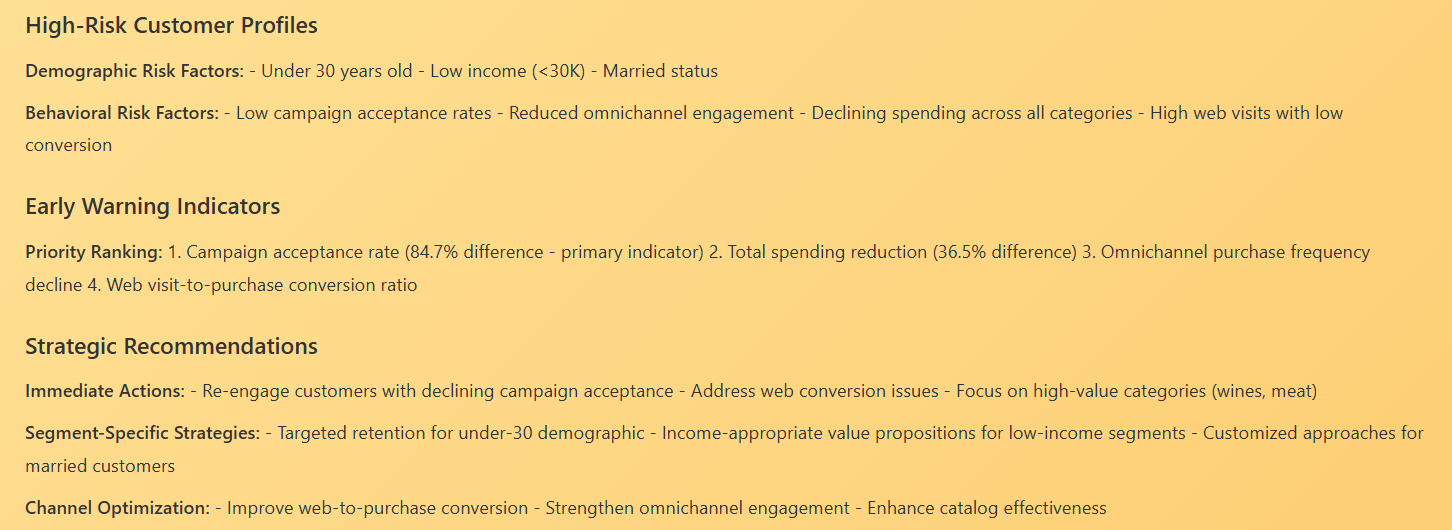
Nhìn tổng thể, dashboard đầu tiên khá chi tiết: có overview, có phân tích theo nhóm khách hàng, có cả phần insight và recommendation. Nếu chỉ dùng để xem nhanh dữ liệu, output này đã khá ổn. Tuy nhiên, vì mình đang test xem ChartGen.AI có thể tạo ra một dashboard dùng được đến đâu, mình muốn kiểm tra thêm một bước: dashboard này có chỉ dừng ở mức mô tả, hay có thể hỗ trợ mình ra quyết định.
2.2. Tối ưu prompt
Để đánh giá điều đó, mình đọc lại dataset. Đây là bộ dữ liệu mô phỏng hành vi mua hàng của khách hàng, gồm các thông tin như nhân khẩu học, số ngày kể từ lần mua gần nhất, tần suất mua hàng, kênh mua hàng và số tiền chi tiêu theo từng nhóm sản phẩm. Với những trường dữ liệu này, dashboard không chỉ có thể trả lời “nhóm khách nào có dấu hiệu rời bỏ?”, mà còn có thể đào sâu hơn: nhóm khách nào vừa có dấu hiệu rời bỏ, vừa mang lại giá trị kinh doanh đủ lớn để đáng ưu tiên giữ chân trước?
Thì dashboard mới làm đầu tiên mới làm tốt phần mô tả tình trạng rời bỏ. Nhưng nó chưa làm rõ phần thứ hai: mức độ ưu tiên theo giá trị kinh doanh.
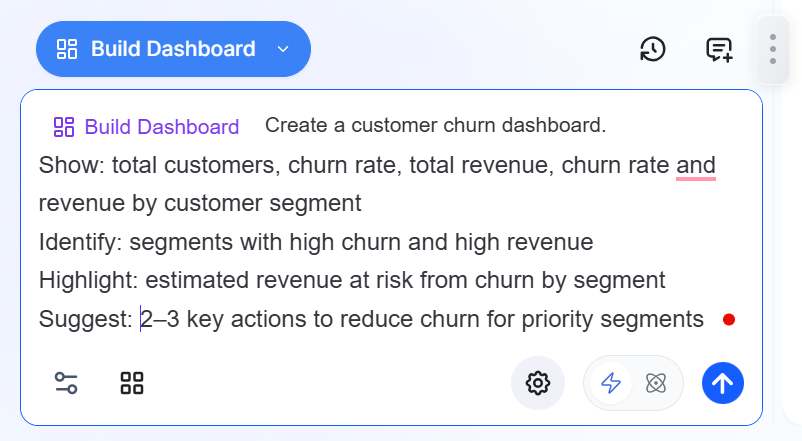
Từ đó, mình viết lại prompt theo hướng cụ thể hơn. Về mặt chỉ số, mình yêu cầu dashboard bắt buộc phải có:
Total customers để biết quy mô khách hàng tổng thể và làm mẫu số khi so sánh giữa các nhóm.
Churn rate để xác định mức độ nghiêm trọng của tình trạng rời bỏ.
Total revenue để nhìn được giá trị kinh doanh mà nhóm khách hàng tạo ra, thay vì chỉ nhìn vào số lượng khách.
Churn rate and revenue by customer segment để so sánh giữa các nhóm và tìm ra nhóm vừa có nguy cơ rời bỏ cao, vừa đóng góp doanh thu lớn.
Mục đích của prompt mới là buộc dashboard trả lời rõ 3 câu hỏi: nhóm nào đang có vấn đề, nhóm đó có đáng ưu tiên không, và nếu mất nhóm đó thì doanh nghiệp có thể bị ảnh hưởng bao nhiêu về mặt doanh thu.
Đọc thêm: 15 câu hỏi tìm ra hướng phân tích dữ liệu hiệu quả
Chỉ với thay đổi nhỏ này, ChartGen.AI đã trả về một dashboard có phần insight rõ ràng hơn, giúp mình nhận ra nhóm khách hàng có churn cao và doanh thu lớn cần ưu tiên xử lý ngay. Dù số lượng chart ít hơn nhưng thông tin mang lại hữu ích hơn!
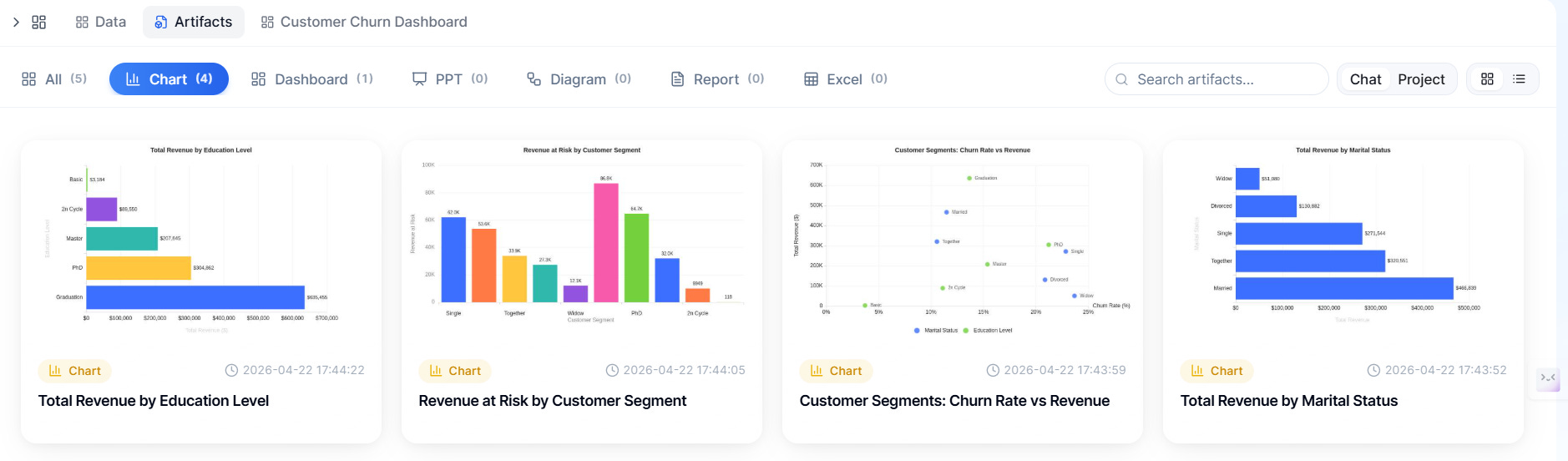
Xem dashboard chi tiết tại đây
Bước 3: Tối ưu lại output của AI
Mình tận dụng các charts hữu ích và nhờ ChartGen.AI tạo thêm một số chart để đào sâu hơn. Ví dụ, mình kết hợp
Chọn lọc thông tin phù hợp từ output: biểu đồ “Customer Segment: Churn Rate vs Revenue” và bảng “Churn Rate by Maritual Status”
Tạo thêm bảng: “Churn Rate by Education Level”
để có cái nhìn toàn diện về tỷ lệ rời bỏ, doanh thu và quy mô khách hàng thì mới ra quyết định đúng được.
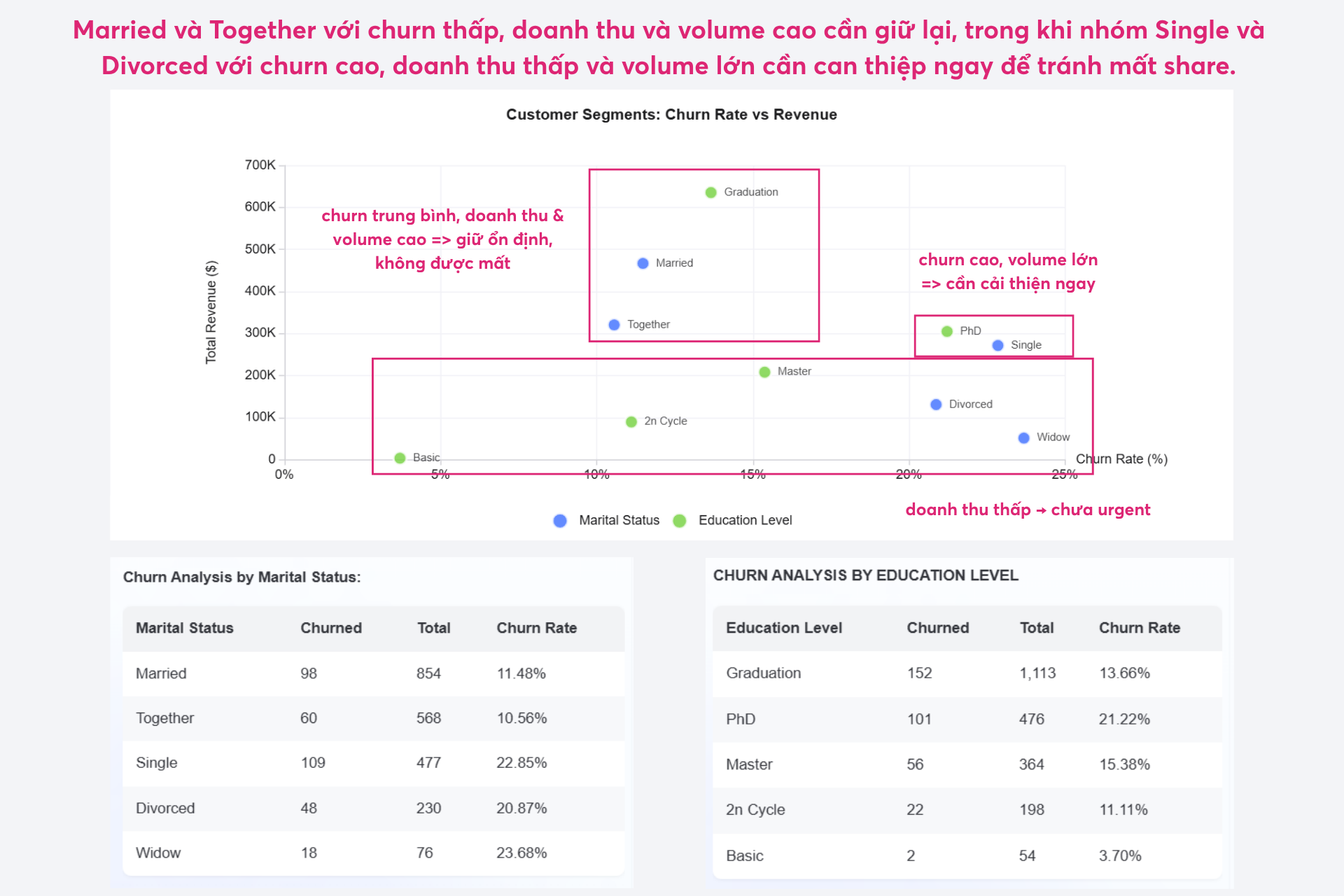
Mình đã học cách trình bày slide, kết hợp chỉ số tìm insights qua feedback trực tiếp của trainers trong khoá Power BI & AI for Data Analytics nha!
Việc tối ưu output không chỉ là thêm chart, mà là xây dựng một ma trận quyết định với 3 lớp thông tin để tìm insights có khả năng thực thi (actionable insights) cao nhất:
Descriptive metrics: Điều gì đang xảy ra? (ví dụ: data định danh khách hàng, churn rate)
Business value metrics: Giá trị ảnh hưởng đến doanh nghiệp là gì? (ví dụ: revenue, profit)
Decision trigger: Vậy giải pháp là gì? Nên ưu tiên làm gì trước? (ví dụ: ưu tiên nhóm churn cao + revenue cao)
Tạm kết
Sự hào hứng khi thấy AI tạo ra một dashboard lung linh chỉ trong 5 phút rất dễ khiến chúng ta lầm tưởng rằng công việc phân tích dữ liệu đã được giải quyết xong. Tuy nhiên, có hai ranh giới mà một Marketer hay Data Analyst tỉnh táo không bao giờ được phép bước qua khi sử dụng AI:
Ranh giới về bảo mật dữ liệu: Dữ liệu nội bộ và chiến lược kinh doanh không thể tùy tiện để AI tiếp cận mà thiếu sự kiểm soát nghiêm ngặt.
Ranh giới quyết định chiến lược: AI rất giỏi trong việc phân tích mô tả (Descriptive), nhưng lại thiếu khả năng hiểu bối cảnh kinh doanh thực tế. Những quyết định có sức nặng hàng tỷ đồng không thể dựa vào vài dòng prompt nhanh chóng.
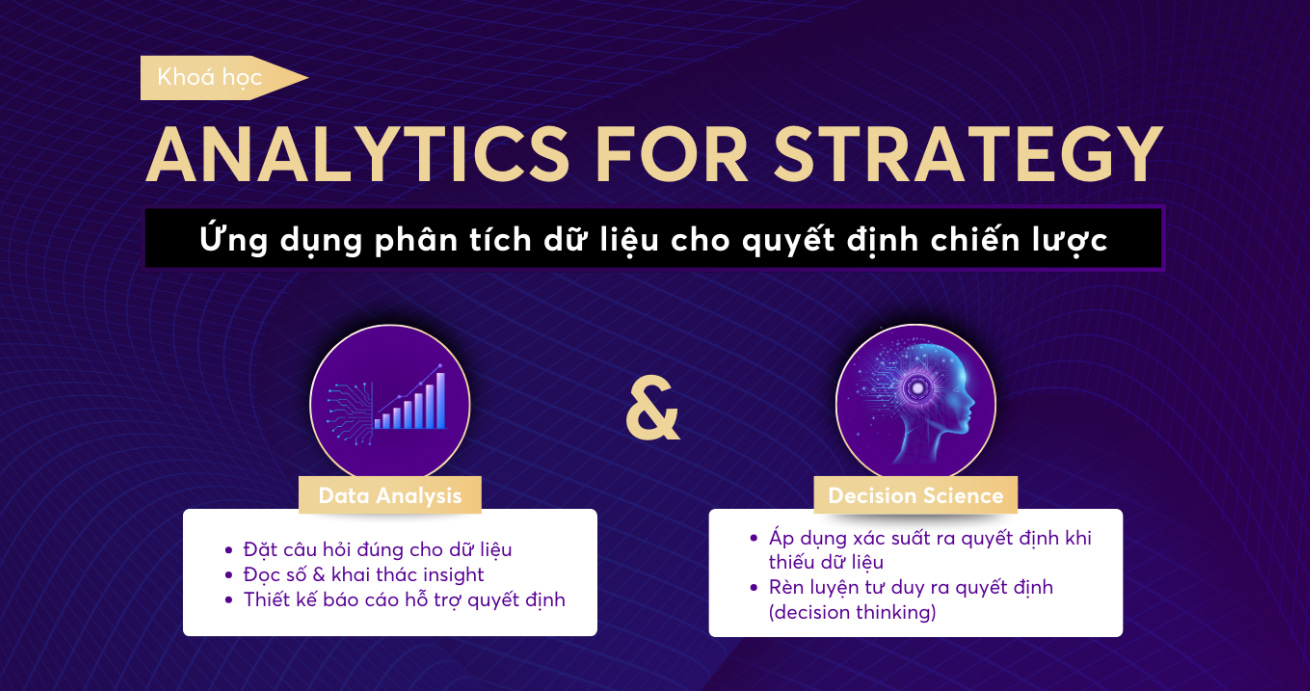
Nếu bạn muốn làm chủ dữ liệu thay vì để AI “dắt mũi”, hãy bắt đầu từ việc xây dựng một nền tảng tư duy vững chắc. Bạn có thể tham khảo khóa Analytics for Strategy của TM Data School để trang bị kỹ năng bài bản từ việc xác định bài toán, chọn đúng chỉ số, xây dashboard trực quan và tư duy ra quyết định kinh doanh dựa trên dữ liệu.
Nếu bạn thấy bài viết này thú vị và hữu ích thì đừng quên subscribe kênh để nhận thêm nhiều bài viết về cách ứng dụng AI trong phân tích dữ liệu nhé!