

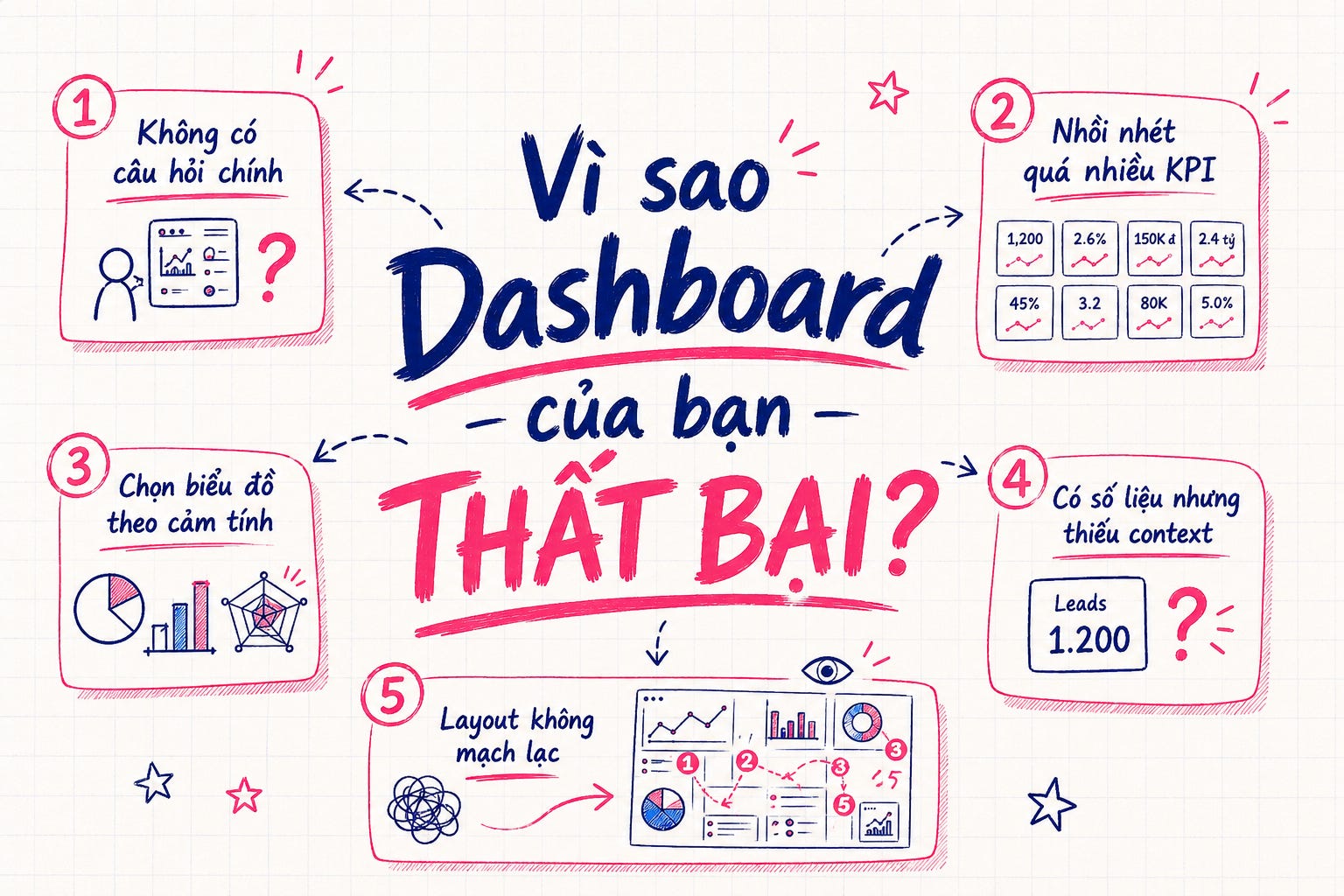
Hồi mới tập tành làm dashboard, mình cũng háo hức dữ lắm. Kiểu từ một đứa gần như không biết gì nhiều về số liệu, đến lúc bắt đầu học thêm về data, biết thêm vài khái niệm, biết dùng Pivot Table, kéo chart, thêm slicer… tự nhiên cảm giác như mình sắp làm được một thứ “rất gì và này nọ” :)))
Mình vẫn còn nhớ lần đầu mình dựng dashboard là khi mình học khóa Excel & AI for Data Analytics tại Tomorrow Marketers. Lúc đó mình chả biết gì cả, cứ thấy vẽ được bao nhiêu biểu đồ, số liệu là nhét hét vào dashboard. Và kết quả là lúc chữa bài, mình nhận được một bài feedback siêu dài từ trainer :)))
Không phải vì dashboard thiếu dữ liệu, mà vì nó có quá nhiều thứ nhưng lại không có trọng tâm. Chart nào cũng muốn nói, chỉ số nào cũng muốn xuất hiện, nên nhìn tổng thể thì rất khó biết dashboard đang muốn trả lời câu hỏi gì.
Nói vui chứ bây giờ nhìn lại mình cũng không dám xem lại bài đó vì chính mình còn không hiểu dashboard đó đang muốn nói gì nữa :))))
Sau thời gian đi học rồi được tự tay tạo dashboard, rồi về sau công việc của mình cũng có chút liên quan đến data, mình mới nhận ra làm dashboard không chỉ là kéo thật nhiều chart lên một trang. Cách làm dashboard hiệu quả không nằm ở việc đưa càng nhiều số liệu càng tốt, mà là giúp người xem hiểu nhanh điều gì đang xảy ra, vì sao nó đáng chú ý và nên làm gì tiếp theo.
Chính vì vậy, trong bài viết này, mình muốn chia sẻ lại một vài lỗi mình từng mắc phải khi mới tập làm dashboard, cũng là những lỗi mình nghĩ khá nhiều người mới học data dễ gặp. Hy vọng bài viết này sẽ hữu ích với mọi người ^^
Vì sao dashboard báo cáo nhìn đủ số liệu nhưng vẫn khó hiểu?
1. Dashboard không có một câu hỏi chính để dẫn dắt
Lỗi đầu tiên mà mình hay mắc phải nhất trong thời gian đầu làm dashboard là bắt đầu từ dữ liệu, chứ không bắt đầu từ câu hỏi.
Tức là mình mở file lên, thấy có những cột nào, những chỉ số nào thì bắt đầu nghĩ: “À cái này chắc đưa lên được”, “cái kia cũng hay”, “thêm cái này cho đủ” mà không cần biết dashboard này dùng với mục đích gì.
Thật ra điều này cũng dễ hiểu vì với tâm lý của một đứa mới học data, mình luôn cho rằng “thừa còn hơn thiếu”, cứ đưa hết lên dashboard trước rồi tính sau.
Cứ thế, dashboard của mình dần trở thành một nơi gom tất cả những gì mình thấy có vẻ liên quan. Nhưng thực ra, chính điều này lại làm dashboard rất dễ bị loãng. Nhìn vào thì nhiều số thật, nhưng người xem không biết nên bắt đầu từ đâu, cũng không rõ dashboard đang muốn trả lời câu hỏi gì.
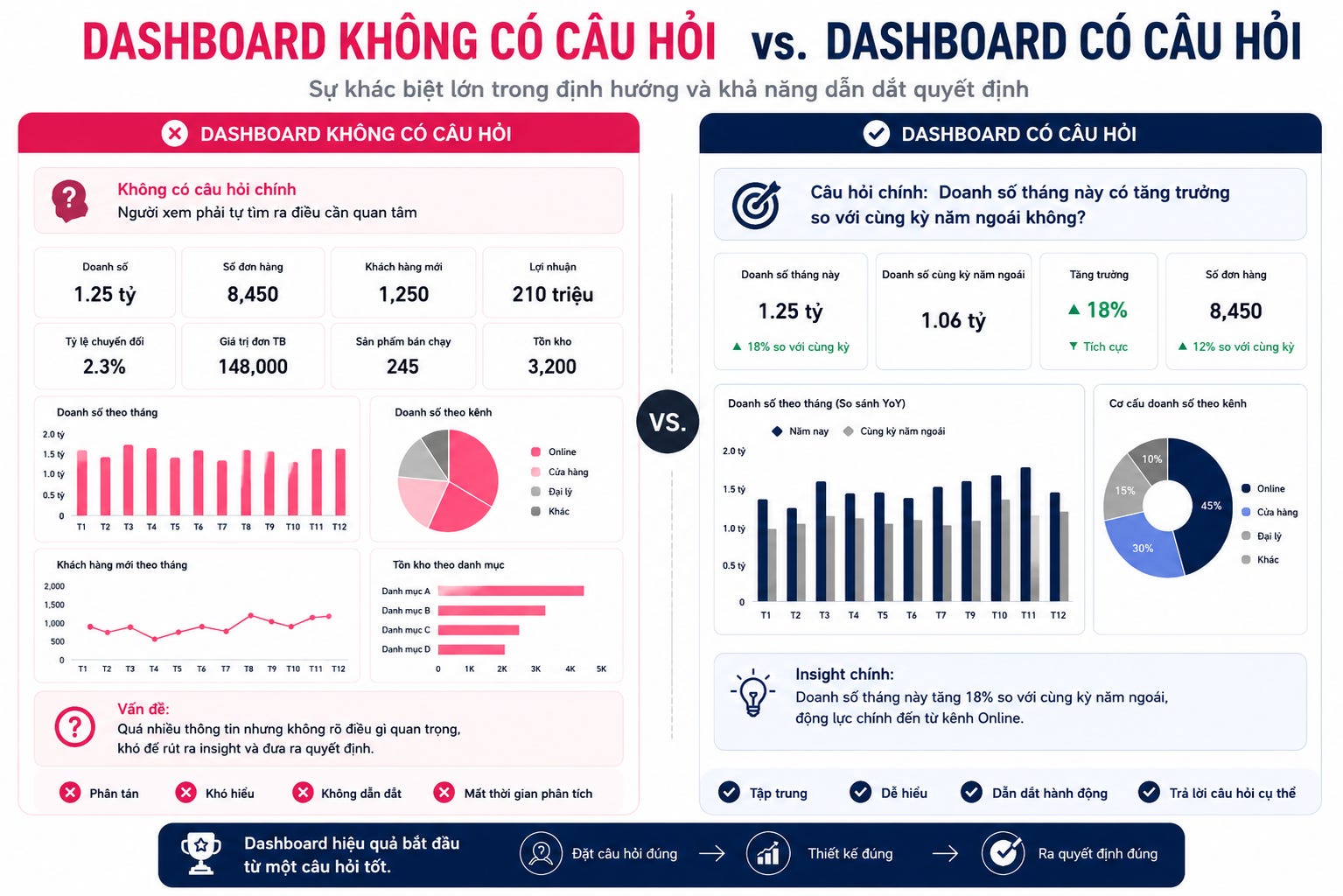
Ví dụ như hồi làm Dashboard Campaign Performance, mình từng cố đưa vào rất nhiều chỉ số rồi biểu đồ khác nhau. Nào là hiệu quả theo kênh, theo campaign, theo thời gian, theo nhóm nội dung, rồi thêm cả bảng chi tiết để “ai muốn xem gì cũng có”. Nhìn thì có vẻ đầy đủ, nhưng càng nhìn lại càng khó hiểu rốt cuộc dashboard này đang muốn trả lời câu hỏi nào.
Dùng để xem tổng quan performance tháng này?
Để tìm kênh đang kéo kết quả xuống?
Để quyết định campaign nào cần tối ưu trước?
Hay để kiểm tra vấn đề đang nằm ở traffic, conversion hay cost?
Nếu không xác định câu hỏi chính từ đầu, dashboard rất dễ biến thành một bảng “trưng bày số liệu”: cái gì cũng có, nhưng không có điểm nào thật sự dẫn người xem đi tiếp.
Sau này khi đi học bài bản, mình mới được dạy cách làm đơn giản hơn, đó là trước khi kéo chart, mình sẽ tự hỏi:
Dashboard này cần giúp người xem ra quyết định gì?
Chỉ một câu hỏi này thôi nhưng giúp mình lọc dữ liệu tốt hơn rất nhiều. Chỉ số nào giúp trả lời câu hỏi thì giữ. Phần nào chỉ làm dashboard nhìn đầy hơn nhưng không giúp người xem hiểu vấn đề thì nên cân nhắc bỏ hoặc đưa xuống phần phụ.
Đọc thêm:

2. KPI chính và chỉ số phụ chưa được phân tầng rõ ràng
Thêm một lỗi nữa mà mình cũng thường xuyên mắc phải đó là cho rằng dashboard càng có nhiều metrics thì nhìn sẽ càng “xịn”, càng “oách” hơn. Thế là mình đưa lên rất nhiều chỉ số: Revenue, Leads, Spend, Conversion Rate, CPL, CTR, CPC… rồi đặt tất cả cùng một hàng, cùng kích thước, cùng màu sắc.
Nhìn qua thì đúng là đầy đủ thật vì để đo lường hiệu quả ads thì đây đều là những chỉ số cần phải xem xét đến. Nhưng vấn đề là vì chỉ số nào cũng nổi như nhau, cuối cùng chẳng có chỉ số nào thật sự nổi bật.
Với mình là người trực tiếp làm dashboard thì mình có thể hiểu từng chỉ số đang nói gì. Nhưng với người xem, họ không rõ bối cảnh, thì điều họ mong muốn đó là biết nên nhìn vào đâu đầu tiên.
Đâu là KPI chính để đánh giá kết quả?
Đâu là chỉ số phụ để giải thích vì sao kết quả đó thay đổi?
Ví dụ, nếu dashboard dùng để theo dõi doanh thu theo tháng, những chỉ số người xem cần nắm trước tiên thường là tổng doanh thu, lợi nhuận, số đơn hàng, số khách hàng mới… Đây là phần giúp họ có cái nhìn nhanh về tình hình kinh doanh trong tháng.
Sau đó mới đến các chỉ số phụ để đào sâu hơn, như doanh thu theo sản phẩm, theo kênh bán, theo khu vực, nhóm khách hàng hoặc chương trình khuyến mãi. Những phần này có thể được đặt ở một dashboard/tab riêng, hoặc đưa xuống phần chi tiết để người xem xem thêm khi cần.
Nói cách khác, thiết kế dashboard không chỉ là đưa số liệu lên màn hình, mà còn là sắp xếp thứ tự ưu tiên để người xem biết đâu là chỉ số quan trọng nhất.
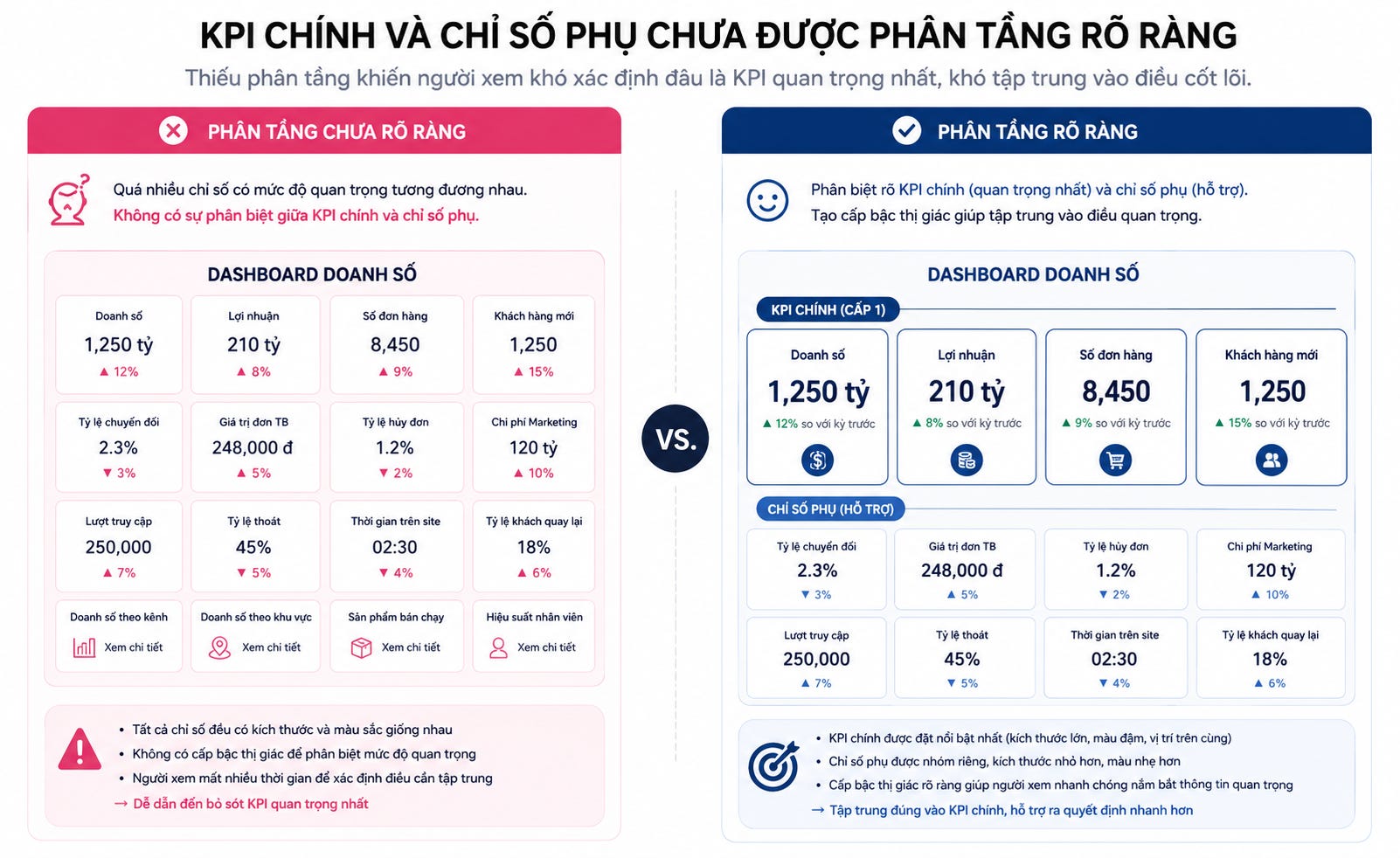
Sau này khi làm dashboard nhiều hơn để báo cáo cho sếp, mình mới bắt đầu rút ra một cách sắp xếp chỉ số dễ hiểu hơn:
KPI chính: Chỉ số dùng để đánh giá kết quả.
Chỉ số giải thích: Chỉ số giúp hiểu vì sao KPI chính tăng hoặc giảm.
Breakdown: Phần đào sâu theo kênh, thời gian, campaign, sản phẩm hoặc nhóm khách hàng.
Khi phân tầng như vậy, dashboard sẽ dễ đọc hơn rất nhiều. Người xem không bị ném vào một đống số liệu ngang hàng, mà có thể đi từ kết quả chính đến nguyên nhân phía sau.
3. Chọn biểu đồ theo cảm tính, không theo mục đích đọc số
Lúc chọn biểu đồ mới là thứ khiến mình đau đầu vì mình thường chọn chart khá cảm tính.
Kiểu thấy dữ liệu nói về tỷ trọng thì dùng pie chart, thấy có yếu tố thời gian thì dùng line chart. Mỗi vấn đề mình lại chọn một loại biểu đồ khác nhau, nhưng ít khi tự hỏi: biểu đồ này có thật sự giúp người xem đọc số nhanh hơn không, hay có cách nào gộp một vài phần lại để việc so sánh dễ hơn không?.
Sau vài lần nhận feedback từ sếp, mình mới nhận ra: không phải chart nào nhìn quen mắt cũng là chart phù hợp.
Có những chart nhìn thì đẹp, nhưng lại khiến người xem mất thêm thời gian để hiểu. Ví dụ pie chart có quá nhiều nhóm thì rất khó đọc. Bar chart mà không sort thứ tự thì người xem khó so sánh. Dùng quá nhiều màu thì điểm quan trọng bị chìm, vì màu nào cũng trông có vẻ quan trọng.
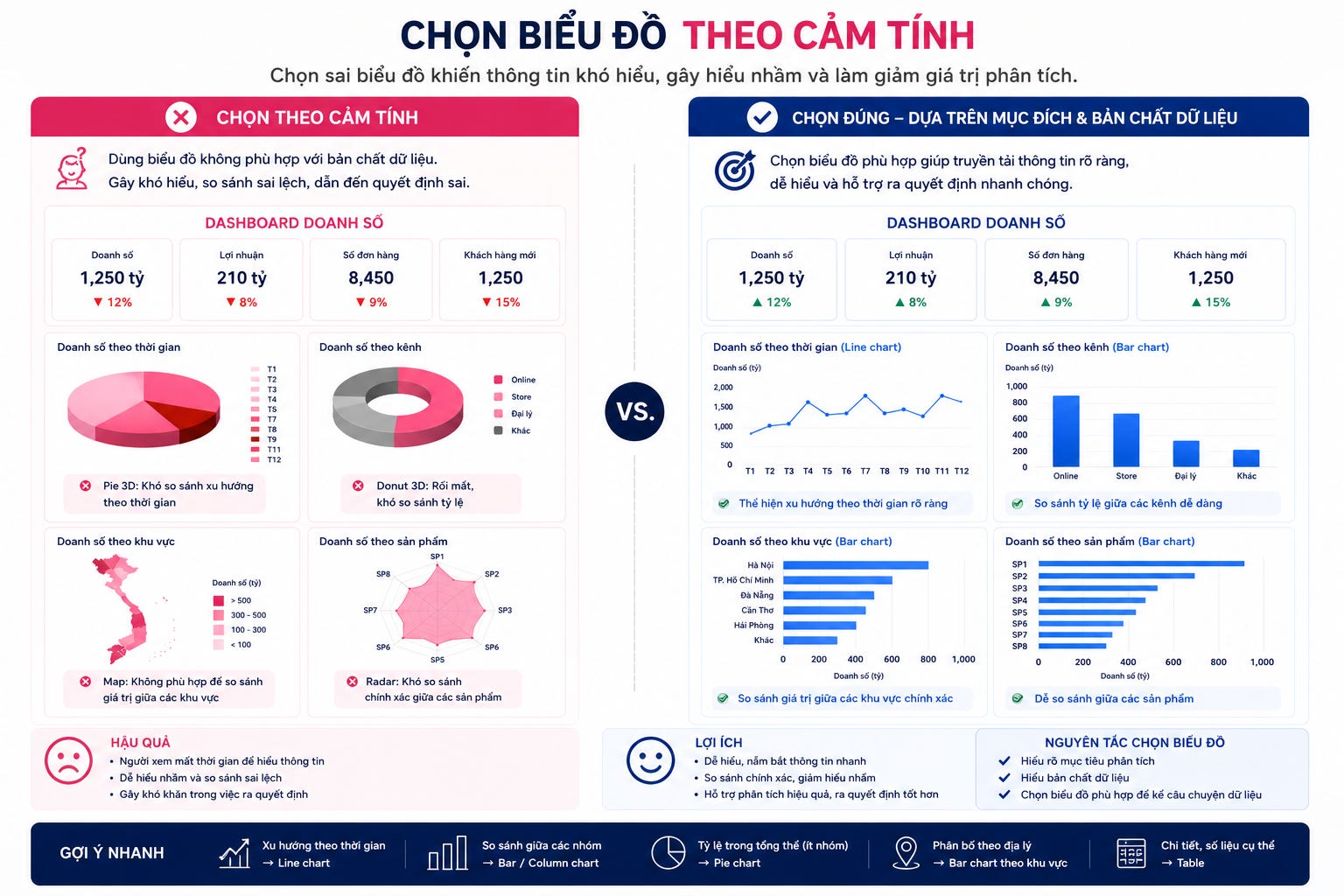
Vì vậy, khi học thêm về trực quan hoá dữ liệu, mình rút ra được một vài tips khi chọn biểu đồ đó là:
Mình muốn người xem so sánh giữa các nhóm?
Muốn họ nhìn xu hướng theo thời gian?
Muốn họ thấy tỷ trọng?
Hay muốn làm nổi bật một điểm bất thường?
Nếu muốn so sánh giữa các nhóm, bar chart thường dễ đọc hơn. Nếu muốn xem xu hướng, line chart sẽ hợp lý hơn. Nếu muốn xem tỷ trọng, pie/donut chỉ nên dùng khi số nhóm ít và sự khác biệt đủ rõ.
Nói chung, dashboard không cần thật nhiều loại biểu đồ. Quan trọng là mỗi biểu đồ phải giúp người xem đọc đúng điều mình muốn họ thấy.
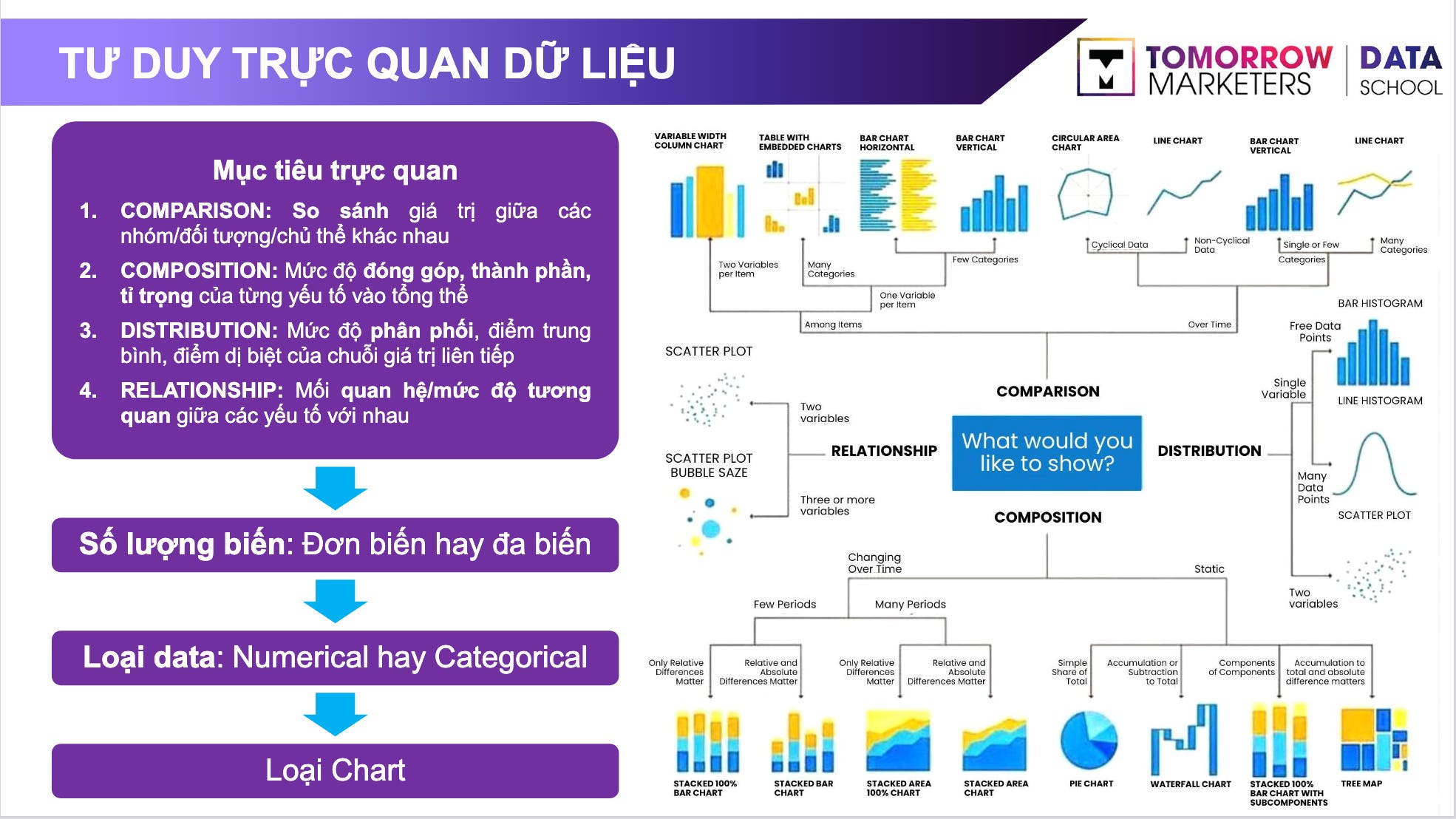
Hướng dẫn chọn chart theo từng mục tiêu - Slide thuộc khoá học Excel & AI for Data Analytics
Đọc thêm:

4. Có số liệu nhưng thiếu context để hiểu ý nghĩa
Một lỗi khác mình cũng từng gặp là đưa số liệu lên dashboard nhưng chưa có đủ bối cảnh để người xem hiểu số đó đang tốt hay xấu.
Ví dụ dashboard hiển thị Leads = 1,200. Nhìn thì có số rồi, nhưng nếu chỉ có một con số đứng một mình, người xem sẽ rất khó biết 1,200 leads là tốt hay chưa tốt.
So với tháng trước là tăng hay giảm?
So với target là đạt hay chưa đạt?
So với quý trước thì xu hướng đang đi lên hay đi xuống?
Trong dashboard mình không nghĩ cần viết quá nhiều chữ để giải thích. Thay vào đó, chỉ cần thêm một vài lớp so sánh là số liệu đã dễ hiểu hơn rất nhiều.
Do vậy, thay vì chỉ để mỗi Leads: 1200, mình có thêm số để so sánh: Leads: 1200 | -15% vs last month.
Hoặc dùng màu/icon để người xem nhận ra nhanh: chỉ số này đang giảm so với kỳ trước, hoặc chưa đạt target.
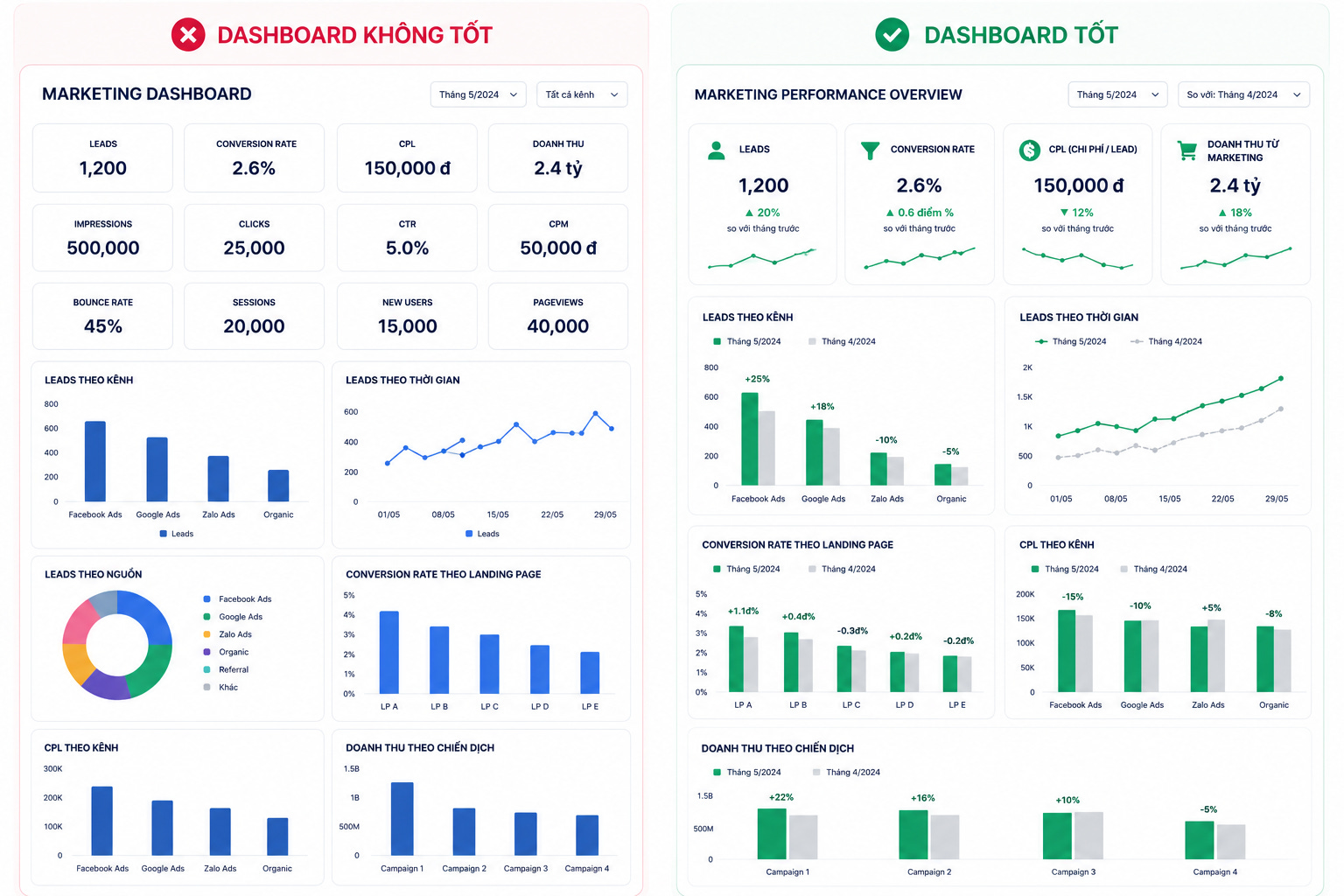
Khi làm dashboard sau này, mình thường đặt thêm thông tin so sánh cạnh các chỉ số quan trọng:
So sánh với tháng trước/quý trước
So sánh với target
Thêm % tăng/giảm
Dùng màu để thể hiện tốt/xấu
Cho phép breakdown theo kênh, campaign hoặc thời gian
Mục đích là để người xem không chỉ thấy “con số là bao nhiêu”, mà còn hiểu con số đó đang tốt lên hay xấu đi, có đạt mục tiêu chưa, và có đáng để đào sâu thêm không. Đây cũng là một phần rất quan trọng của data storytelling: không để số liệu đứng một mình, mà đặt nó trong bối cảnh để người xem hiểu ý nghĩa.
Video chữa Capstone Project của học viên khoá Excel & AI for Data Analytics
5. Layout không tạo mạch đọc cho người xem
Trước đây mình cứ nghĩ layout trong thiết kế dashboard chủ yếu là chuyện thẩm mỹ. Miễn dashboard nhìn gọn, các chart căn đều, màu không quá chói là ổn. Nhưng sau này mình mới thấy layout không chỉ là để dashboard đẹp hơn mà còn quyết định người xem sẽ đọc dashboard theo mạch nào.
Có những dashboard có đủ KPI, chọn chart cũng không sai, nhưng nhìn vào vẫn thấy rối. Lý do là KPI card, filter, bảng dữ liệu, chart xu hướng, chart breakdown được đặt chen lẫn với nhau. Người xem không biết nên đọc từ đâu, phần nào là tổng quan, phần nào là phân tích chi tiết, phần nào là insight quan trọng.
Một dashboard dễ đọc thường sẽ có mạch rõ hơn:
Đầu tiên là overview: tình hình tổng quan đang tốt hay xấu.
Sau đó là breakdown: vấn đề nằm ở kênh, campaign, sản phẩm hoặc nhóm khách hàng nào
Tiếp theo là detail: bảng hoặc dữ liệu chi tiết để kiểm tra thêm.
À có một nguyên tắc mà mình thấy khá hữu ích khi làm dashboard là Z-Pattern.
Hiểu đơn giản, Z-Pattern là cách sắp xếp thông tin dựa trên thói quen đọc tự nhiên của mắt: người xem thường bắt đầu từ góc trên bên trái, di chuyển sang góc trên bên phải, sau đó quét chéo xuống phía dưới bên trái, rồi kết thúc ở góc dưới bên phải.
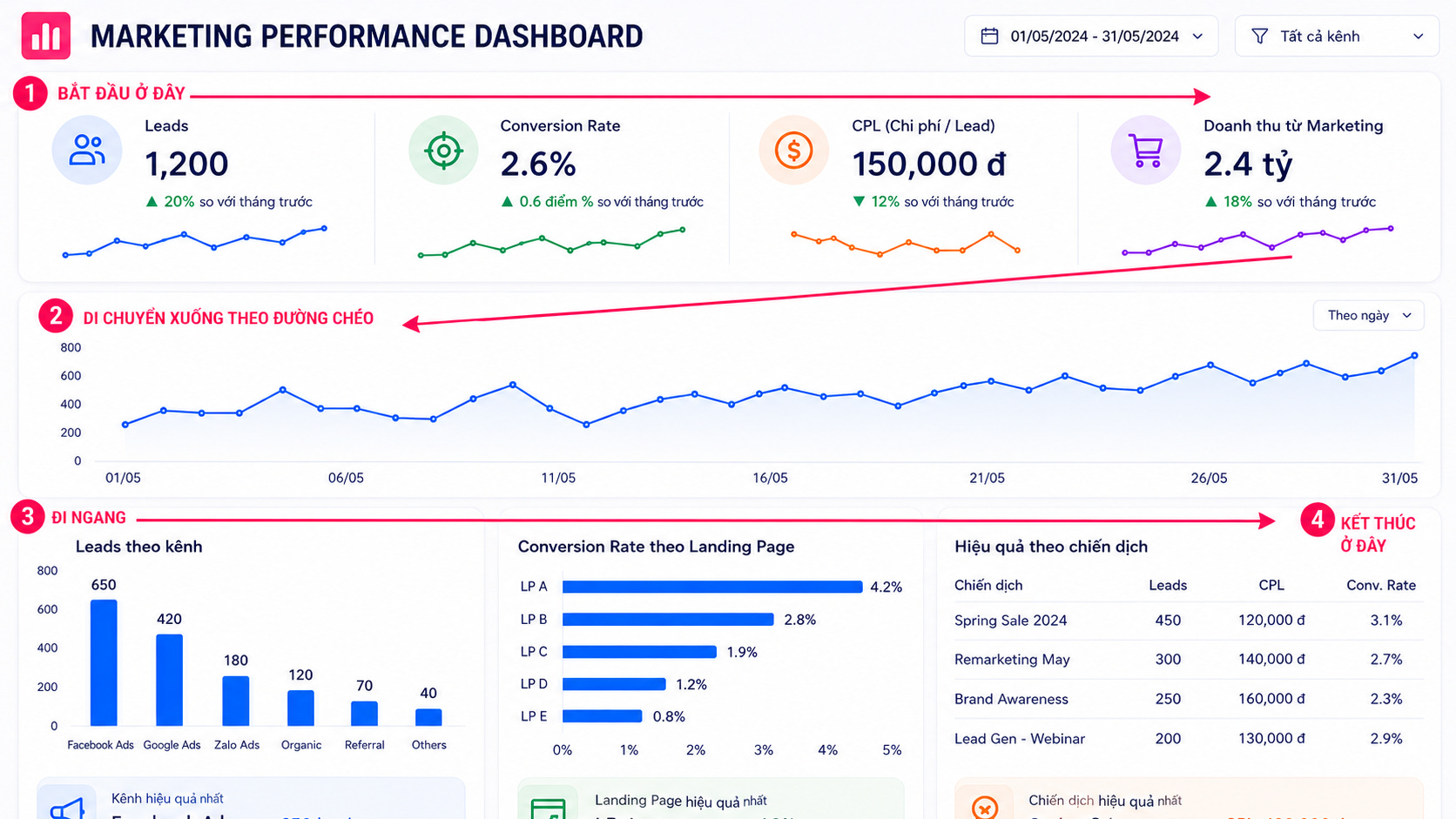
Khi áp dụng vào dashboard, mình có thể dùng nguyên tắc này để sắp xếp thông tin theo mức độ quan trọng:
Góc trên bên trái: đặt tiêu đề dashboard hoặc KPI quan trọng nhất.
Phần trên cùng: đặt các chỉ số tổng quan để người xem nắm nhanh tình hình.
Khu vực giữa: đặt các biểu đồ breakdown để giải thích vì sao KPI thay đổi.
Phần cuối hoặc góc dưới bên phải: đặt bảng chi tiết, insight ngắn hoặc next step nếu cần.
Nguyên tắc này giúp dashboard có mạch đọc rõ hơn, thay vì để người xem phải tự đảo mắt khắp nơi để đoán nên xem phần nào trước.
4 câu hỏi giúp mình kiểm tra dashboard hiệu quả trước khi gửi cho người khác
Sau vài lần làm dashboard và phải ngồi giải thích lại khá nhiều, mình tự tạo cho mình một checklist nhỏ trước khi gửi dashboard cho người khác.
1. Ai sẽ đọc dashboard này?
Cùng một bộ dữ liệu, nhưng dashboard cho manager, executive, client hay team vận hành sẽ không giống nhau.
Nếu dashboard gửi cho sếp hoặc quản lý, họ thường cần nhìn nhanh xem tình hình đang tốt hay xấu, vấn đề chính nằm ở đâu.
Nếu dashboard dành cho team trực tiếp chạy việc, họ sẽ cần xem chi tiết hơn: kênh nào đang kém, campaign nào cần chỉnh, chỉ số nào đang tụt.
Nếu dashboard gửi cho khách hàng, cách trình bày cần rõ ràng, dễ hiểu và hạn chế dùng quá nhiều thuật ngữ nội bộ.
Còn nếu dashboard gửi cho cấp lãnh đạo, họ thường sẽ quan tâm nhiều hơn đến bức tranh tổng quan: có rủi ro gì, có cơ hội gì, và cần ra quyết định gì tiếp theo.
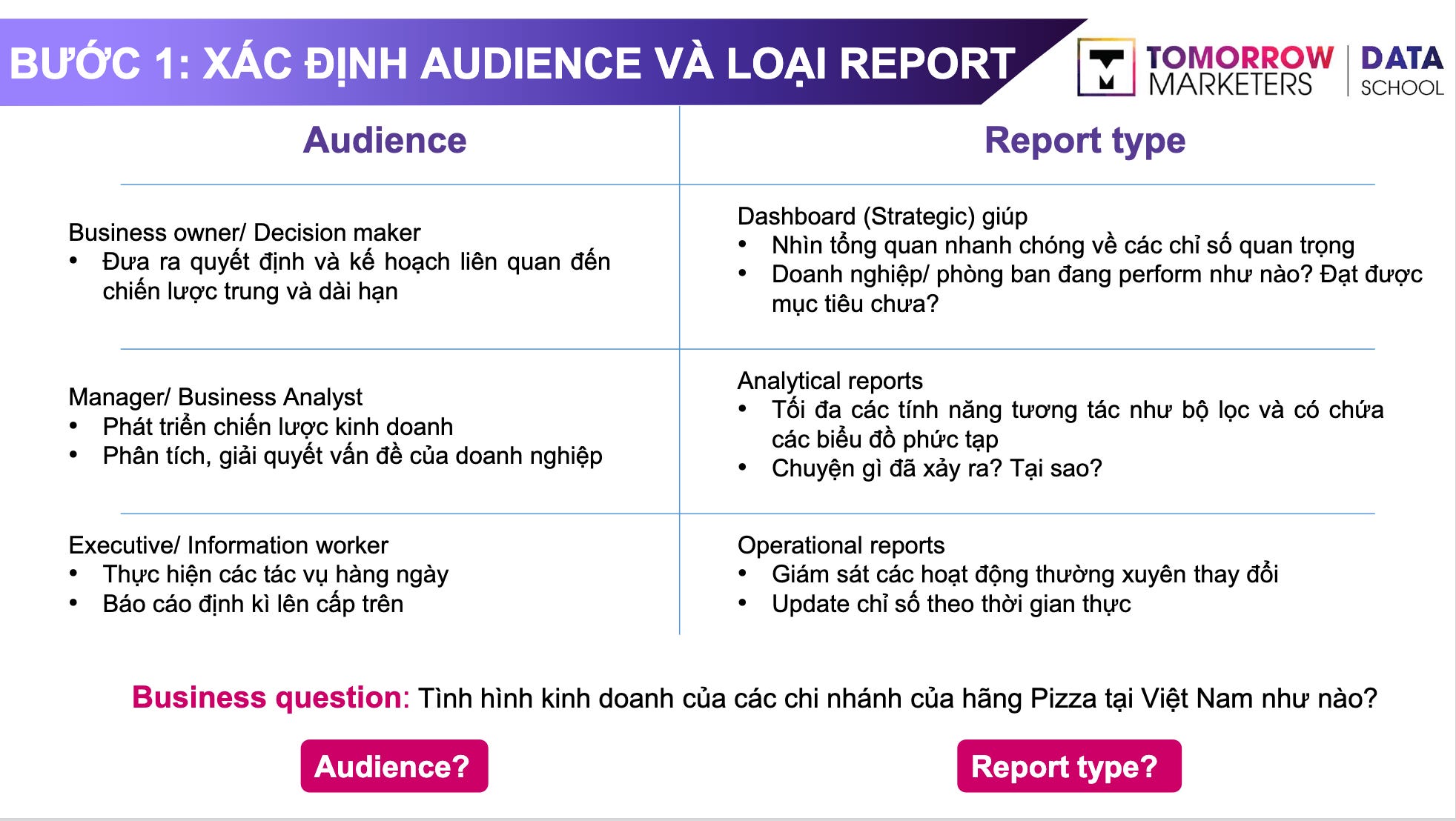
Cách xác định người xem Dashboard và loại report phù hợp - Slide thuộc khoá học Excel & AI for Data Analytics
Khi không rõ người đọc là ai, dashboard rất dễ sai mức độ chi tiết hoặc quá nhiều thông tin với người chỉ cần overview, hoặc quá ít thông tin với người cần đào sâu.
2. Dashboard này hỗ trợ quyết định gì?
Đây là câu hỏi mình thấy quan trọng nhất. Dashboard không nên chỉ trả lời “số liệu là bao nhiêu”. Nó nên hỗ trợ một quyết định cụ thể.
Ví dụ:
Có nên tăng ngân sách không?
Nên tối ưu kênh nào trước?
Campaign nào cần dừng hoặc điều chỉnh?
Vấn đề nằm ở traffic, conversion hay cost?
Khi biết dashboard hỗ trợ quyết định gì, mình sẽ dễ chọn chỉ số hơn. Chỉ số nào giúp ra quyết định thì giữ. Chỉ số nào chỉ làm dashboard trông đầy đủ hơn nhưng không giúp người xem hành động thì nên cân nhắc bỏ hoặc đưa xuống phần phụ.
3. KPI chính và chỉ số giải thích là gì?
Một dashboard tốt cần có logic giữa các chỉ số.
Ví dụ:
Nếu KPI chính là Revenue, các chỉ số giải thích có thể là Orders, AOV, Conversion Rate, Traffic hoặc Channel breakdown.
Nếu KPI chính là Leads, các chỉ số giải thích có thể là Spend, Traffic, Conversion Rate, CPL và Campaign breakdown.
Điểm quan trọng là các chỉ số không nên xuất hiện rời rạc. Chúng cần tạo thành một logic phân tích: kết quả là gì, yếu tố nào giải thích kết quả đó, và nên đào sâu theo lát cắt nào.
4. Người xem nên làm gì sau khi xem dashboard?
Dashboard tốt không nhất thiết phải đưa ra toàn bộ recommendation. Nhưng ít nhất, nó nên giúp người xem biết bước tiếp theo.
Sau khi xem dashboard, người đọc nên biết:
Cần kiểm tra nhóm campaign nào.
Cần tối ưu chỉ số nào.
Cần đào sâu thêm nguồn dữ liệu nào.
Cần đặt câu hỏi gì trong buổi họp tiếp theo.
Hoặc cần ra quyết định gì.
Vì vậy, trước khi gửi báo cáo, mình sẽ thử đặt bản thân là người xem và đọc lại chính dashboard mình làm để xem mình có thật sự hiểu ý nghĩa của dashboard đó là gì không.
Tạm kết
Làm dashboard không chỉ là kéo thật nhiều chart lên một trang.
Mình nghĩ đây là bài học lớn nhất của mình sau lần đầu nhận feedback từ trainer.
Dashboard nhìn đầy đủ chưa chắc đã dễ hiểu. Dashboard nhiều số chưa chắc đã thuyết phục. Và dashboard đẹp cũng chưa chắc giúp người xem ra quyết định tốt hơn.
Với mình, cách làm dashboard hiệu quả không phải là làm dashboard thật đẹp hay thật nhiều chart. Một dashboard hiệu quả nên giúp người xem hiểu nhanh hơn:
Điều gì đang xảy ra.
Vì sao điều đó đáng chú ý.
Nên đào sâu hoặc hành động tiếp theo ở đâu.
Và để làm được điều đó, mình không chỉ cần biết dùng công cụ. Mình cần hiểu cách chọn KPI, sắp xếp thông tin, đọc số liệu, tìm insight và kể một câu chuyện dữ liệu đủ rõ để người khác có thể ra quyết định.
Nếu bạn cũng đang học Excel/Data và muốn hiểu cách làm dashboard hiệu quả hơn, không chỉ biết kéo chart hay dùng slicer, mà nắm được cả workflow từ xử lý dữ liệu, chọn KPI, thiết kế dashboard, đọc insight đến đưa ra đề xuất, bạn có thể tham khảo khóa Excel & AI for Data Analytics của Tomorrow Marketers nha.
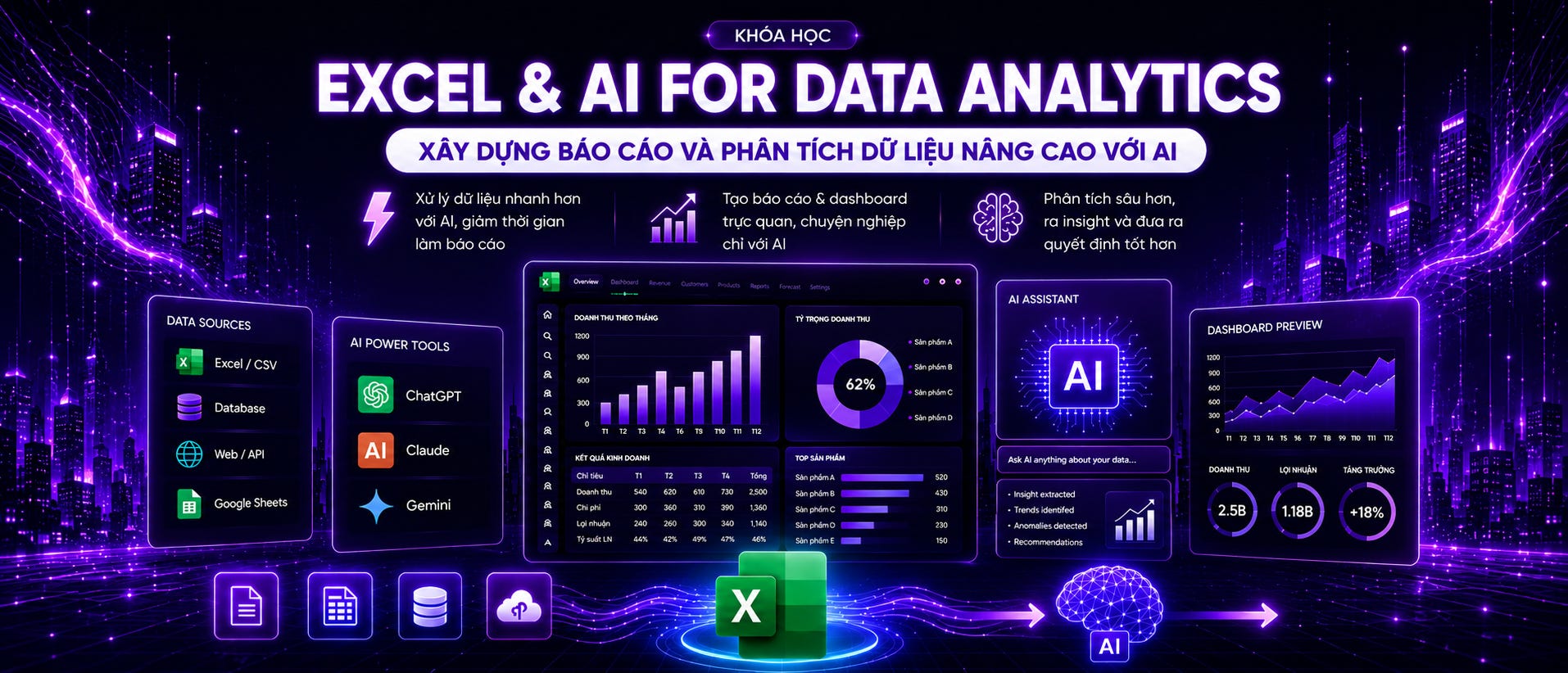
Trong khóa học, bạn sẽ được thực hành trên dataset gần với bài toán thực tế và học cách dùng Excel, Power Query, dashboard và AI như một phần của quy trình phân tích dữ liệu hoàn chỉnh.
Và đừng quên subscribe “Analytics & AI Strategy” để được cập nhật thêm nhiều bài viết hữu ích về AI & Marketing Analytics bạn nhé ^^