

Chuyện là dạo gần đây mình nghe có khá nhiều người nói về việc sử dụng AI để phân tích dữ liệu. Nào là AI có thể xử lý gần như toàn bộ những bước mà một người làm data trước đây phải thực hiện thủ công: từ làm sạch dữ liệu, tạo Pivot Table, vẽ dashboard cho đến phân tích và đưa ra insight.
Là một người cũng mới bắt đầu tìm hiểu về AI, mình khá tò mò không biết thực tế những công cụ này có thể hỗ trợ đến đâu, nên đã thử áp dụng trực tiếp trên một file dữ liệu trong Excel.
Theo như mình biết thì trên thị trường hiện nay có khá nhiều công cụ AI hỗ trợ phân tích, nhưng mình vẫn quyết định bắt đầu với Microsoft Copilot, đơn giản vì nó đã được tích hợp sẵn trong Microsoft 365, không cần setup phức tạp, mở Excel lên là dùng được ngay.
Sau khi thử nghiệm, mình khá bất ngờ về mức độ hỗ trợ của Copilot, đặc biệt là ở những bước xử lý và dựng dashboard ban đầu. Cùng mình tìm hiểu chi tiết tại bài viết này nhé!
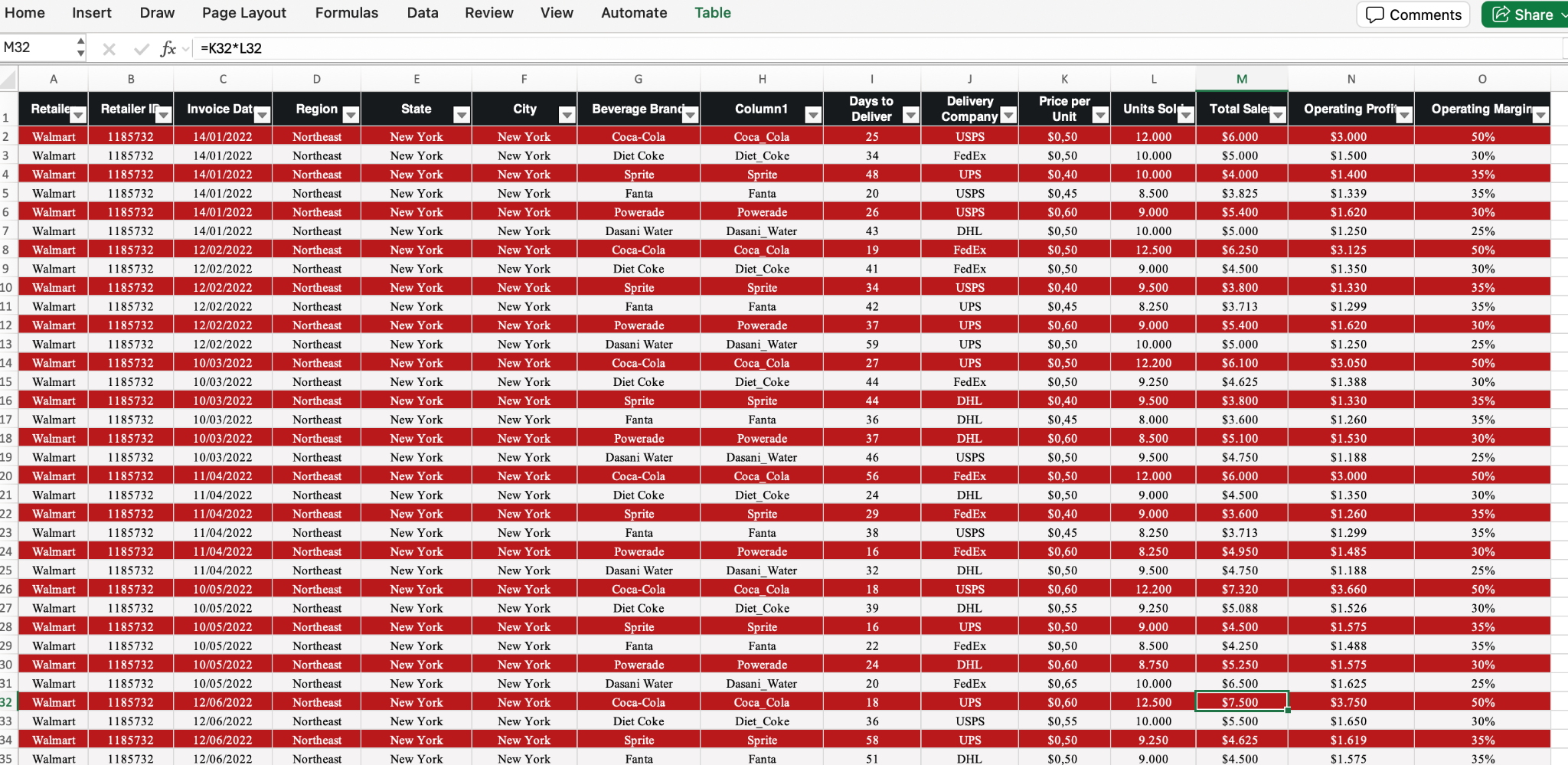
Để việc test không bị quá “lý thuyết”, mình lên Github search và chọn một dataset khoảng 4000 dòng dữ liệu về doanh thu và lợi nhuận của Coca-Cola trong năm 2022. Cụ thể, dữ liệu bao gồm:
Thông tin giao dịch (retailer, ngày bán)
Thông tin địa lý (region, state, city)
Thông tin sản phẩm (brand)
Thông tin vận hành (thời gian giao hàng, đơn vị vận chuyển)
Và các chỉ số kinh doanh (doanh thu, lợi nhuận, số lượng bán, margin)
Sau khi đã tải dữ liệu về Excel, giờ mình sẽ bắt đầu sử dụng AI để phân tích.
Mình đã tích hợp Microsoft Copilot vào Excel như thế nào?
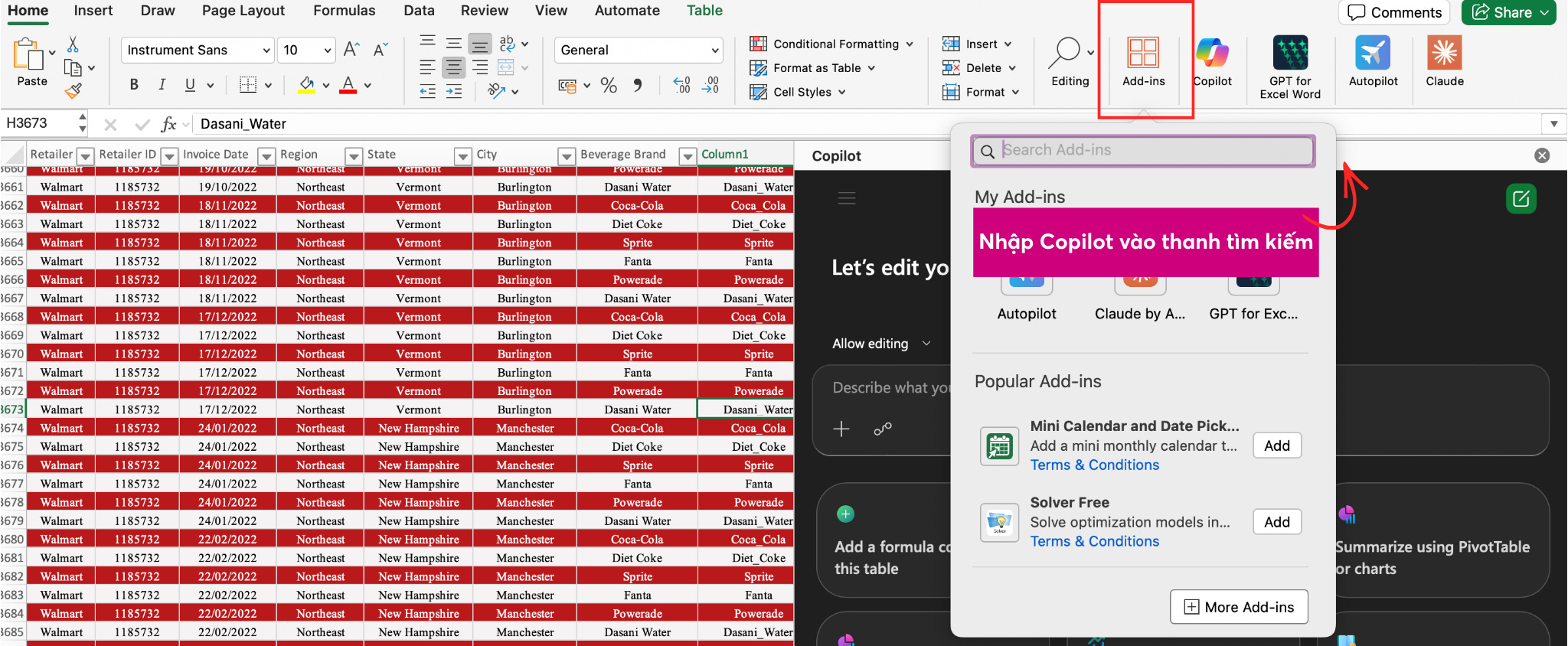
Để sử dụng Copilot trong Excel, mọi người chỉ cần vào tab Home → chọn Add-ins, sau đó nhập “Copilot” vào thanh tìm kiếm. Nếu chưa thấy, bạn có thể bấm vào “More Add-ins”, tìm lại và chọn Add là được.
Sau khi thêm thành công, Copilot sẽ xuất hiện trực tiếp trong Excel như một panel riêng. Vì mình đã cài từ trước nên nó hiển thị sẵn trên thanh công cụ, chỉ cần mở file là có thể sử dụng ngay.
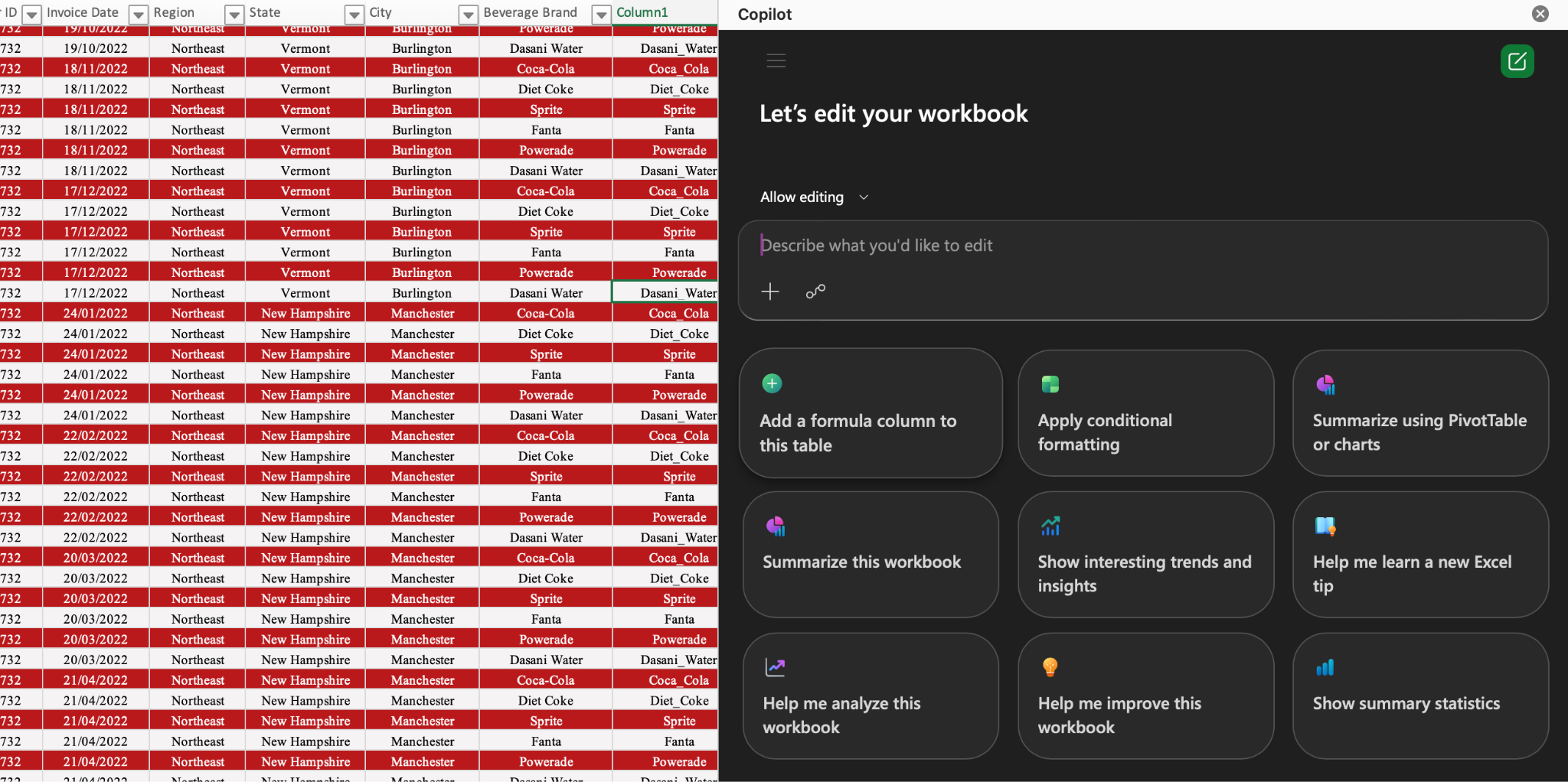
Đây là giao diện Copilot sau khi mình đã tích hợp vào trong Excel. Từ đây mọi người có thể bắt đầu nhập lệnh để AI bắt đầu xử lý và phân tích dữ liệu.
Chi tiết cách mình sử dụng Copilot để tạo Pivot Table và Dashboard
Bước 1: Xác định thông tin quan trọng và lựa chọn các chỉ số chính
Vì dataset mình sử dụng đã được làm sạch từ trước, nên mình không cần dành quá nhiều thời gian cho bước xử lý dữ liệu ban đầu. Tuy nhiên, trong thực tế khi làm việc với data của doanh nghiệp, đây lại là một bước gần như không thể bỏ qua.
Vì vậy, trước khi đi vào phân tích, mình nghĩ mọi người nên dành thời gian check lại dữ liệu thật kỹ. Nếu chưa biết xử lý data như thế nào, bạn hoàn toàn có thể nhờ Copilot hoặc ChatGPT gợi ý cách làm sạch và chuẩn hóa dữ liệu.
Dưới đây là một vài cách prompt giúp bạn xử lý dữ liệu với ChatGPT.
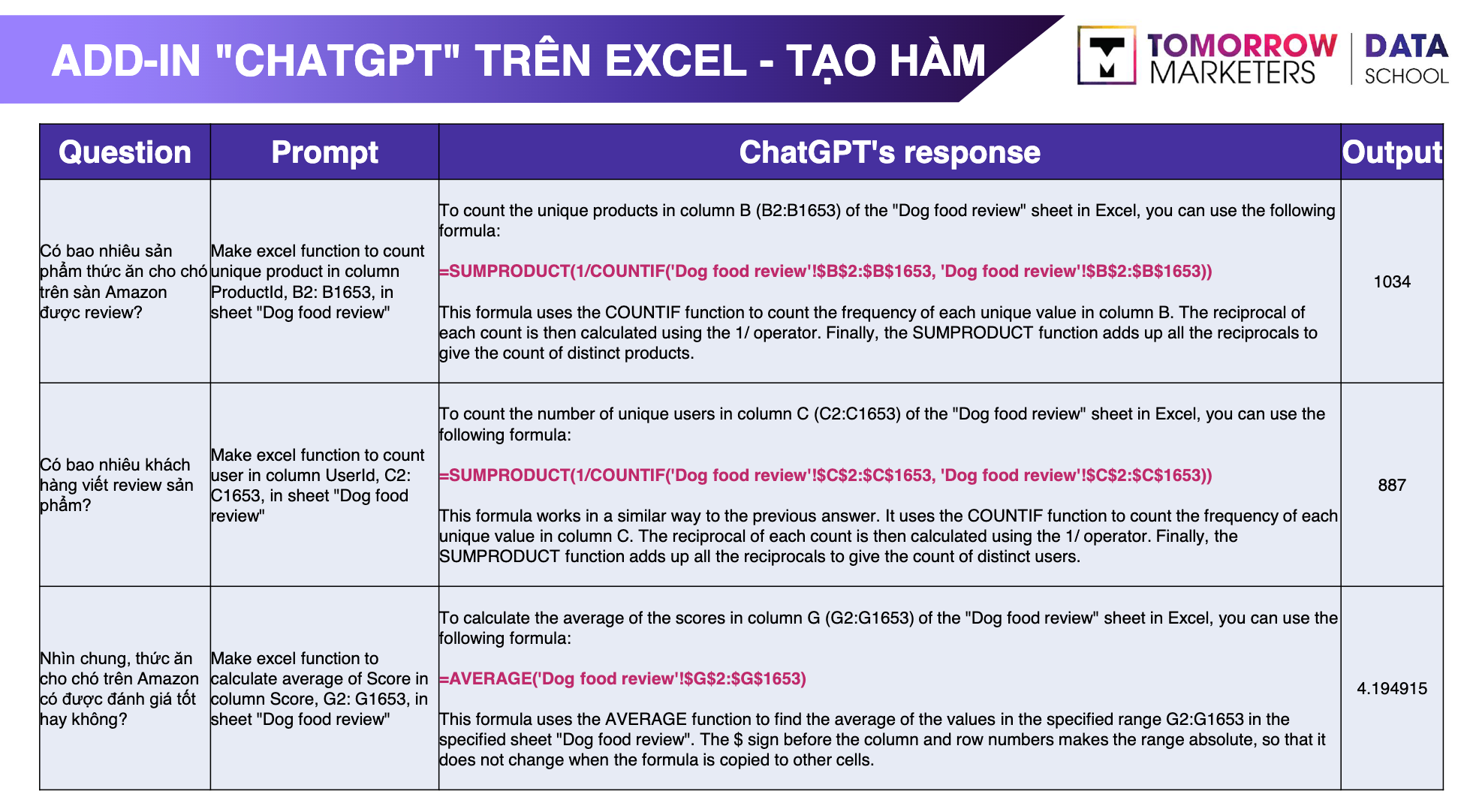
Phần này trong slide của khóa Data Visualization & Analytics with Excel tại TM Data School cũng có hướng dẫn khá chi tiết cách dùng AI để viết công thức và xử lý data, mọi người có thể tham khảo thêm nha!
Quay trở lại với dataset của mình, thay vì mở file ra và làm pivot table ngay, mình chọn cách bắt đầu bằng việc nhờ Copilot đề xuất trước.
Cụ thể, mình sử dụng prompt như sau:
“Từ bảng dữ liệu ‘Updated data sheet’, mình cần tạo một báo cáo trực quan để theo dõi tình hình doanh thu các sản phẩm của Coca-Cola năm 2022. Hãy cho mình biết những thông tin quan trọng nào cần được cho vào trong báo cáo?”
Và Copilot trả về một danh sách khá đầy đủ, bao gồm:
Các KPI chính
Các chiều phân tích (theo sản phẩm, khu vực, thời gian)
Và thậm chí còn gợi ý cả dạng biểu đồ phù hợp
Tuy nhiên có một điểm lưu ý ở đây là mình sẽ không sử dụng 100% những gì Copilot gợi ý mà sẽ đọc lại một lượt và chỉnh sửa lại những phần mình thấy chưa ổn.
Ví dụ, ở phần KPI chính, Copilot đề xuất khá nhiều chỉ số. Nhưng với mình, chỉ cần những thông tin như: Tổng doanh số, Lợi nhuận, Số sản phẩm bán ra và Số ngày vận chuyển trung bình là đủ. Những chỉ số như biên lợi nhuận mình tạm thời không đưa vào, vì nó chưa thực sự cần thiết cho bài toán này.
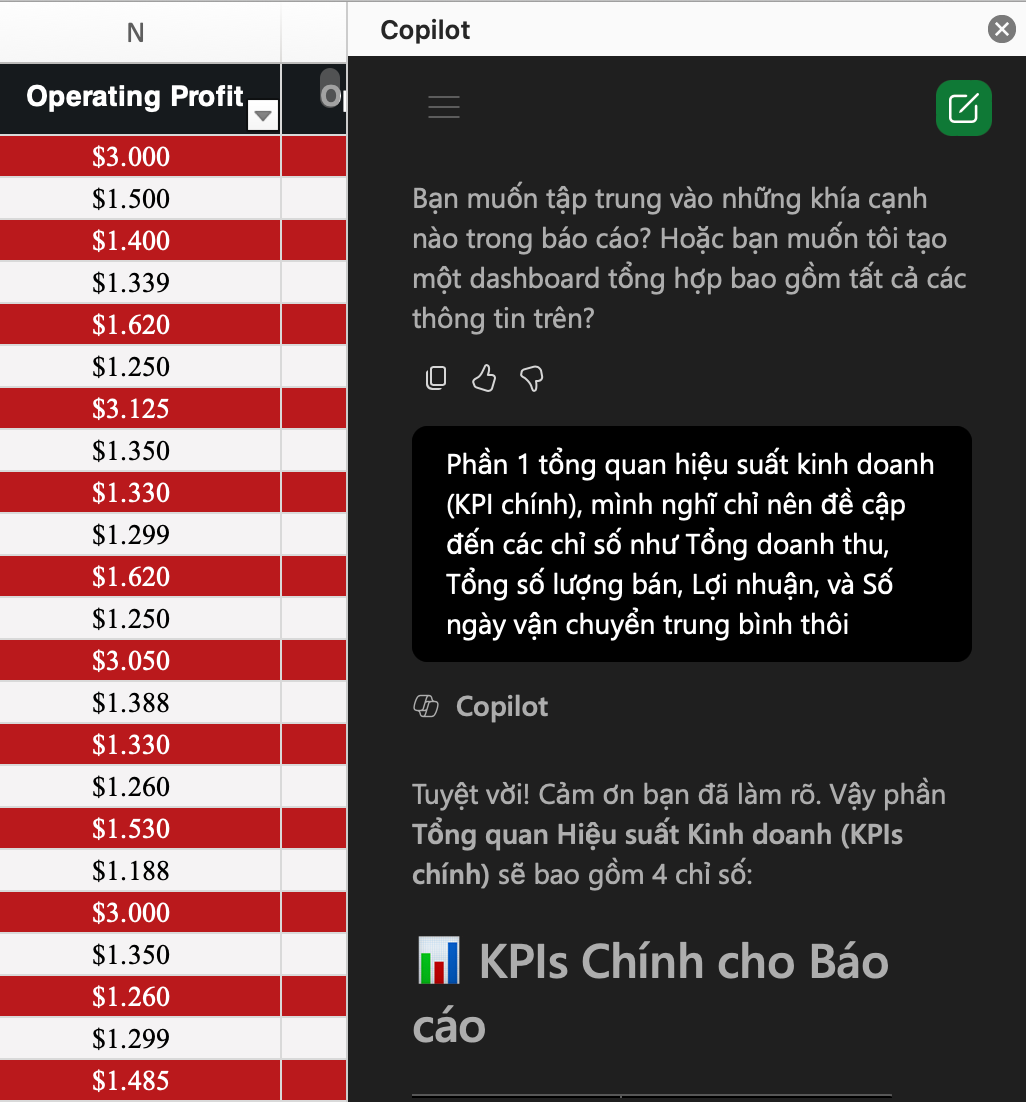
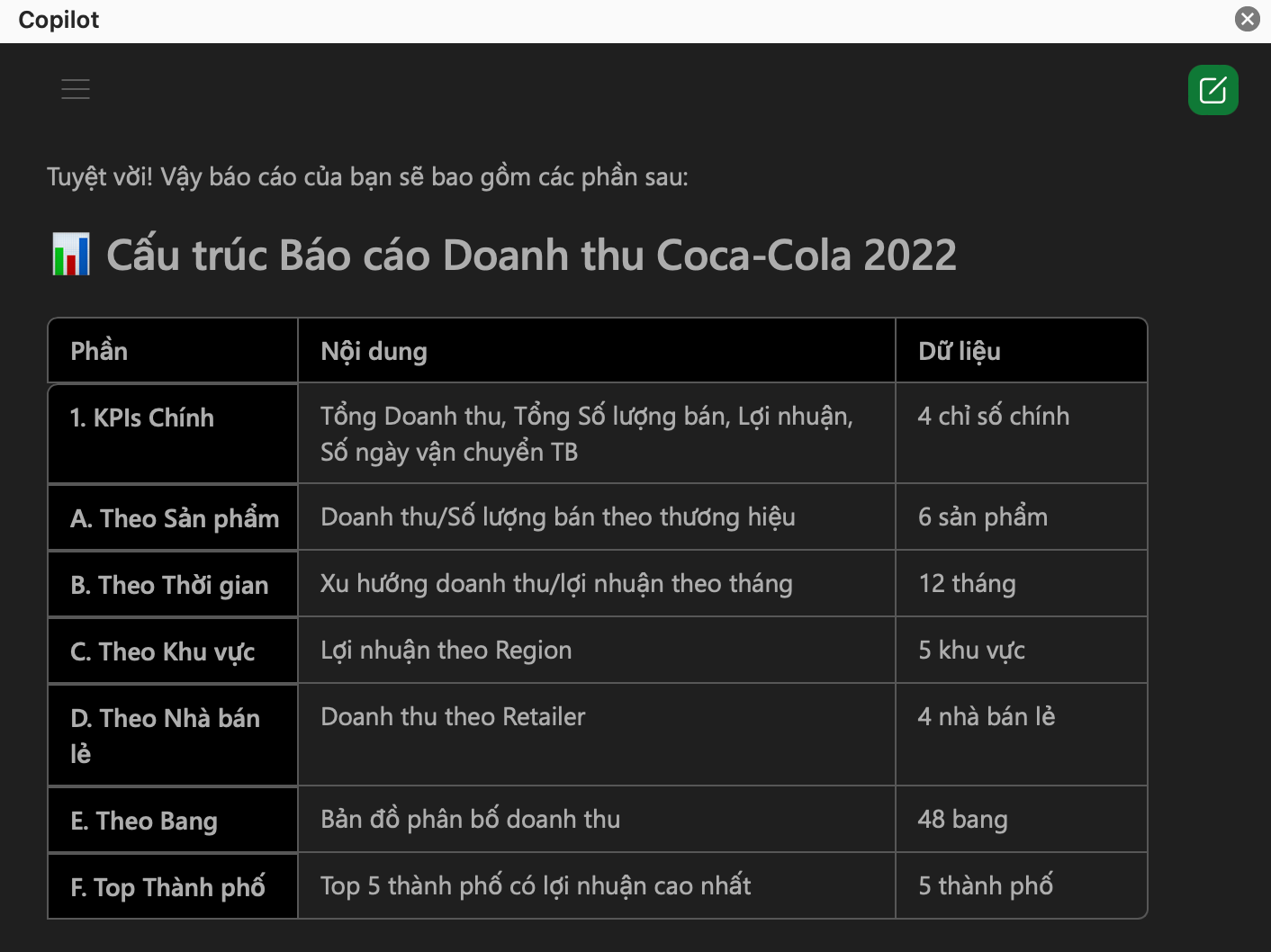
Sau khi chỉnh sửa lại các hạng mục, Copilot sẽ cập nhật lại toàn bộ cấu trúc dựa trên những gì mình đã tinh chỉnh. Lúc này, thay vì một danh sách khá chung chung ban đầu, mình đã có được một bộ thông tin đúng với mục tiêu mình cần theo dõi.
Và đây cũng là lúc mình chốt được cấu trúc cho một dashboard hoàn chỉnh:
Bước 2: Gợi ý biểu đồ phù hợp cho từng thông tin
Sau khi đã xác định được các mục cần có trong dashboard, mình chuyển sang bước tiếp theo là chọn biểu đồ phù hợp cho từng loại thông tin.
Thay vì phải suy nghĩ biểu đồ nào phù hợp, mình nhờ Copilot gợi ý trước bằng prompt:
“Hãy đề xuất cho tôi từng loại biểu đồ phù hợp với các hạng mục bên trên trước khi tạo Dashboard”.
Và dưới đây là kết quả Copilot trả về cho mình:
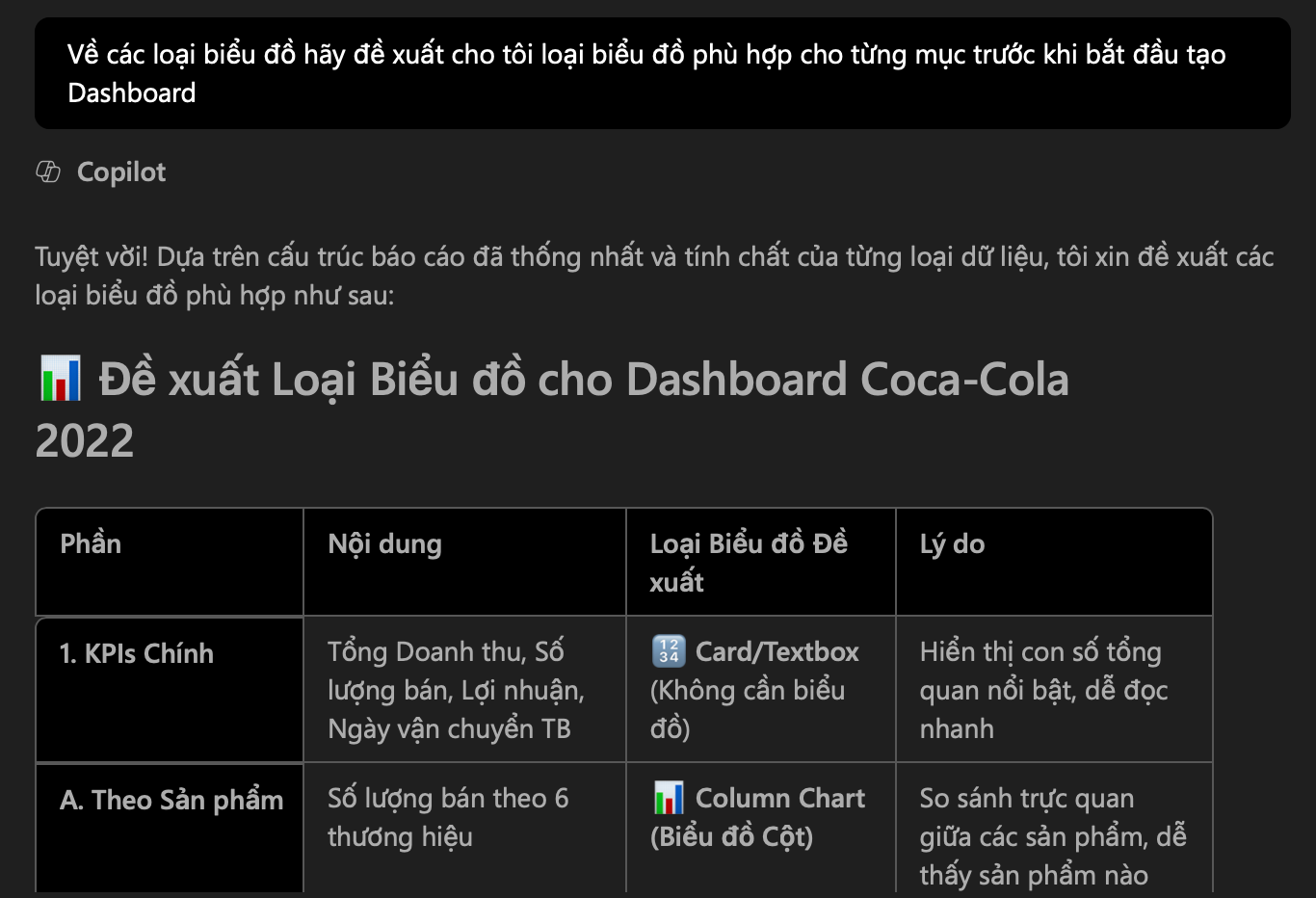
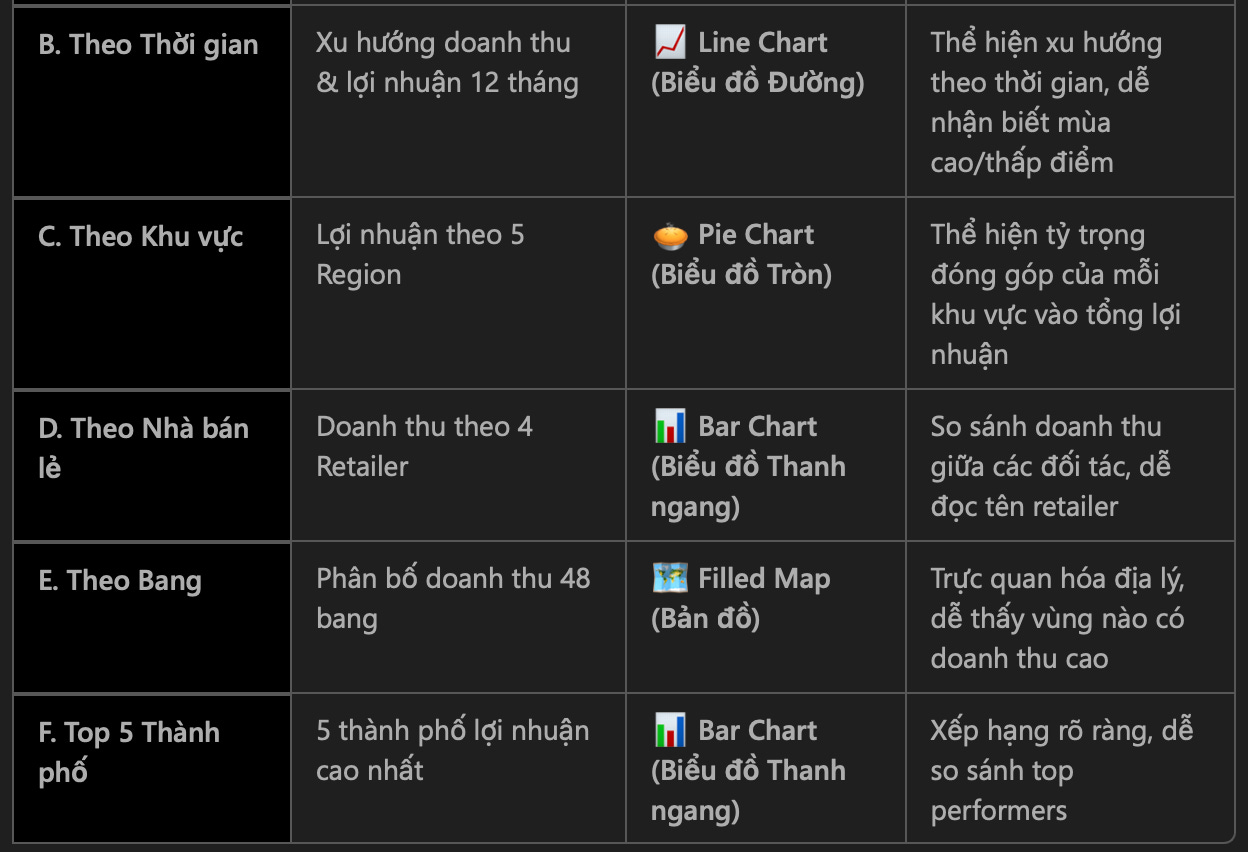
Về cơ bản, các gợi ý của Copilot là khá ổn nên mình không cần chỉnh sửa quá nhiều. Nhưng mình vẫn sẽ kiểm tra lại một lần nữa để đảm bảo biểu đồ được chọn phù hợp với mục tiêu phân tích.
Bước 3: Tạo Pivot Table và Dashboard
Sau khi đã xác định được nội dung và cách thể hiện, mình chuyển sang bước tạo dashboard. Ở bước này, mình sử dụng prompt:
“Dựa vào các thông tin trên, hãy tạo giúp mình một bản Dashboard hoàn chỉnh. Tạo sang một sheet khác và đặt tên là ‘Dashboard Coca-Cola 2022”.
Kết quả là Copilot tự động tạo Pivot Table, sau đó vẽ sẵn các biểu đồ và sắp xếp thành một dashboard cơ bản cho mình.
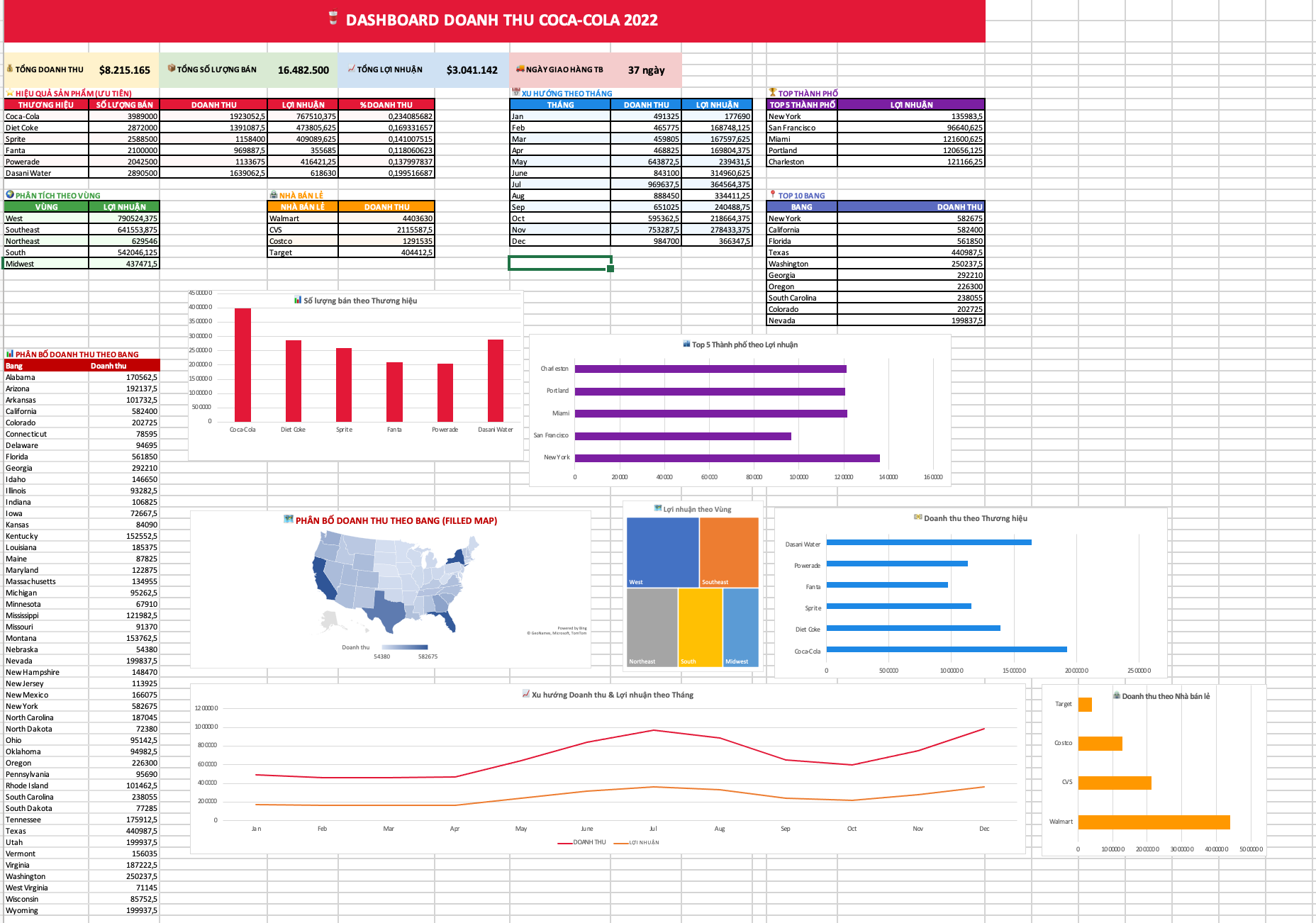
Tức là toàn bộ những phần trước đây mình phải làm thủ công như: kéo thả dữ liệu để tạo pivot, chọn biểu đồ phù hợp, liên kết dữ liệu với biểu đồ,… gần như đã được Copilot xử lý giúp.
Tuy nhiên, khi nhìn vào dashboard, mình nhận ra một vấn đề đó là: Mặc dù Dashboard đúng về mặt dữ liệu, nhưng chưa ổn về mặt trình bày. Mình cũng đã thử prompt lại nhiều lần để cải thiện phần này, nhưng kết quả không thay đổi quá nhiều. Có thể ở thời điểm hiện tại, Copilot vẫn chưa thực sự tối ưu cho phần thiết kế dashboard.
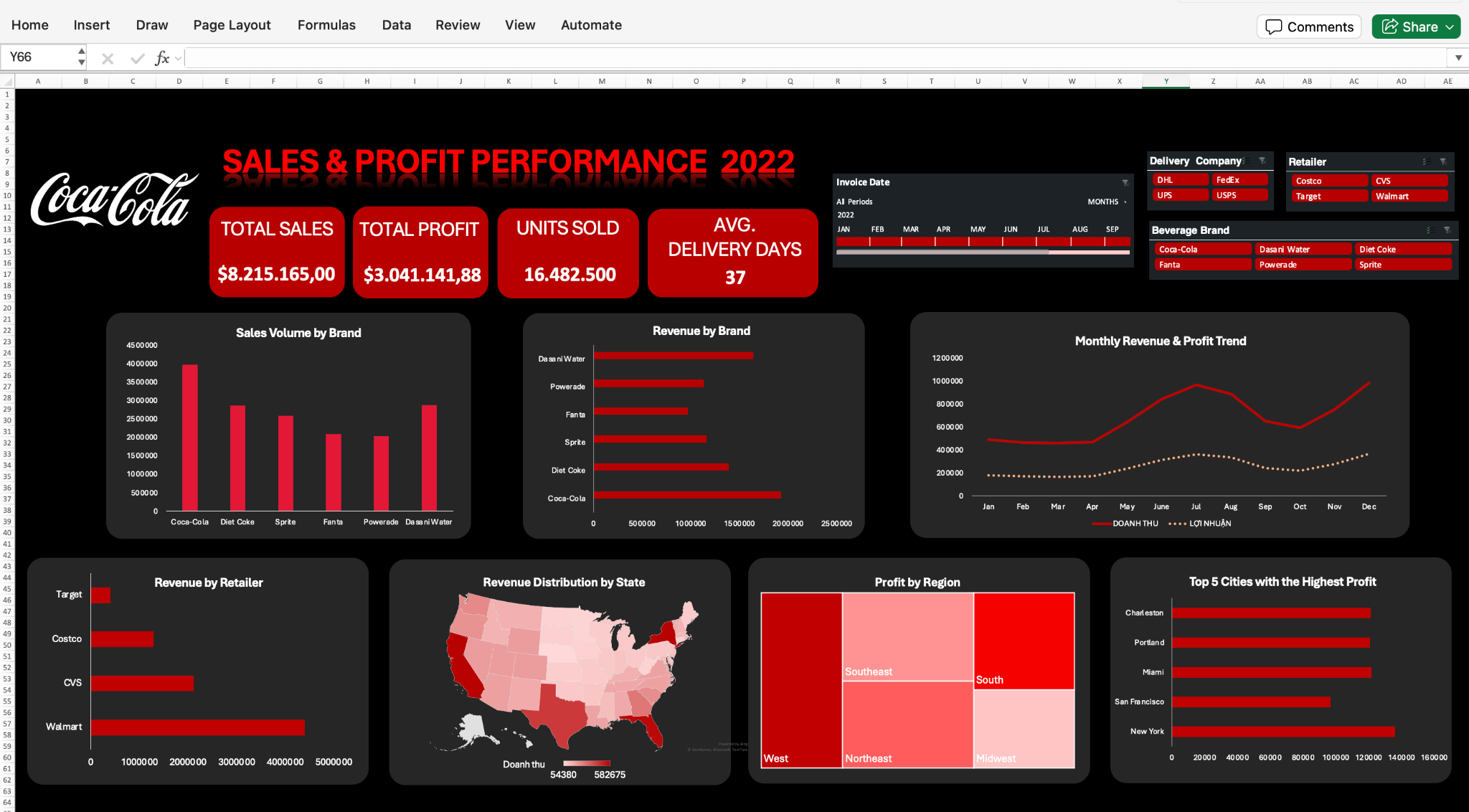
Cuối cùng mình vẫn phải chỉnh sửa lại phần trình bày:
Sắp xếp lại layout theo thứ tự đọc
Nhóm các thông tin liên quan lại với nhau
Điều chỉnh màu sắc để phù hợp hơn với mục tiêu sử dụng (và cả yếu tố thương hiệu)
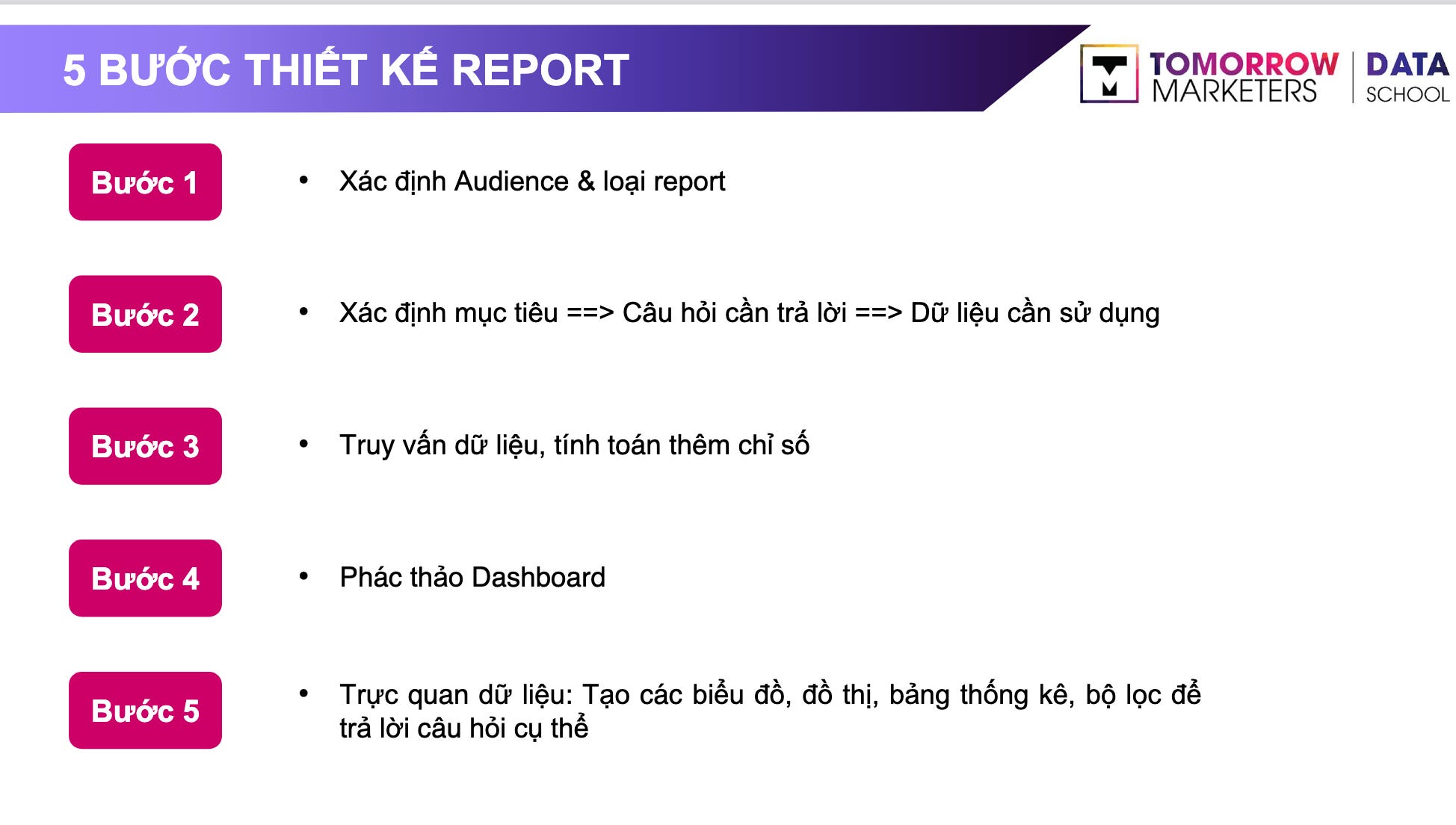
Tham khảo 5 bước thiết kế report logic - Slide thuộc khóa học Data Visualization & Analytics with Excel
Dưới đây là bản Dashboard mình đã hoàn thiện, dựa trên các biểu đồ mà Copilot gợi ý và tạo ra ban đầu:
Nhìn chung, mình thấy việc sử dụng Copilot khá tiện và thực sự giúp tiết kiệm thời gian.
Nếu như trước đây, mình sẽ mất khá nhiều thời gian cho các bước như xử lý dữ liệu, tạo Pivot Table hay vẽ biểu đồ, thì bây giờ toàn bộ quá trình đó có thể rút gọn lại rất nhiều. Chỉ trong khoảng 15 phút, mình đã có thể tạo ra một bản dashboard phác thảo cơ bản để bắt đầu phân tích.
Bước 4: Phân tích xu hướng và tìm ra insight, đề xuất
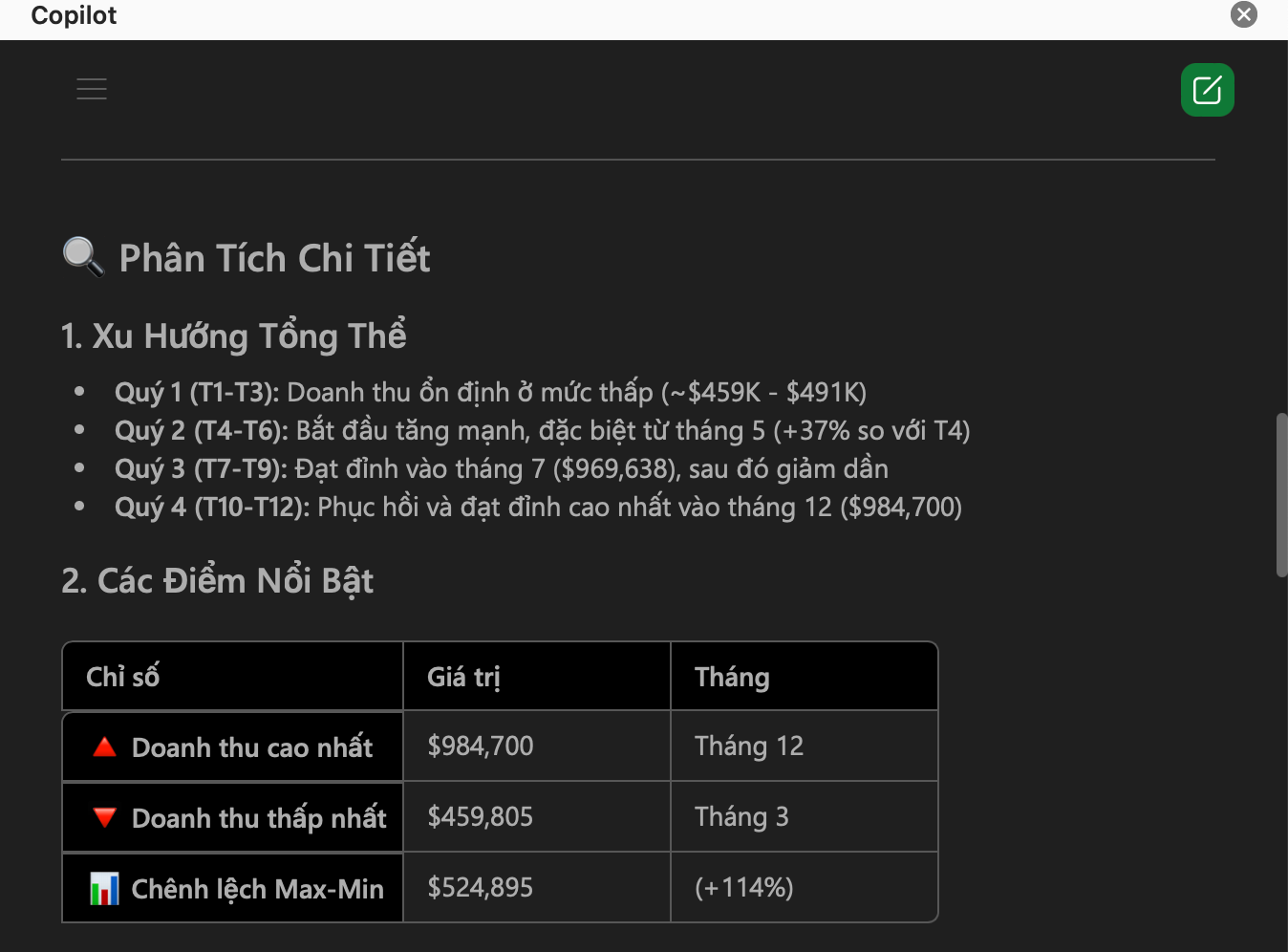
Sau khi đã có dashboard hoàn chỉnh, mình thử tận dụng Copilot thêm một bước nữa là nhờ AI phân tích xu hướng và đưa ra insight.
Mình sử dụng các prompt như “Phân tích xu hướng doanh thu theo thời gian và cho mình biết những điểm đáng chú ý” hoặc “So sánh hiệu quả giữa các sản phẩm/khu vực và đưa ra đề xuất cải thiện”.
Copilot có thể nhận diện khá nhanh các xu hướng tăng giảm theo thời gian, so sánh hiệu suất giữa các nhóm dữ liệu và đưa ra một số đề xuất mang tính tổng quát.
Tuy nhiên, khi đọc kỹ kết quả, mình thấy phần lớn insight vẫn đang dừng ở mức khá “bề mặt”, ví dụ như tập trung vào sản phẩm bán tốt hơn, đẩy mạnh khu vực hiệu quả hay cải thiện vận hành để tối ưu kết quả. Những nhận định này không sai, nhưng cũng chưa đủ sâu để có thể dùng trực tiếp cho việc ra quyết định.

Tạm kết
Sau khi thử toàn bộ quy trình phân tích dữ liệu với Copilot, điều mình thấy rõ nhất là AI thực sự mang lại lợi thế rất lớn về tốc độ.
Những công việc trước đây tốn khá nhiều thời gian như tạo Pivot Table, vẽ biểu đồ hay xây dựng structure dashboard giờ đây có thể được rút gọn lại chỉ trong vài phút. Điều này giúp mình giải phóng được khá nhiều thời gian ở phần thao tác, để tập trung nhiều hơn vào việc phân tích và tìm ra hướng giải quyết cho bài toán.
Tuy nhiên, khi sử dụng sâu hơn, mình cũng nhận ra khá rõ những giới hạn mà AI hiện tại vẫn chưa thể thay thế con người, đặc biệt là ở phần phân tích và đưa ra insight.
Ví dụ như:
AI có thể liệt kê rất nhiều thông tin, nhưng chưa biết chọn đâu là chỉ số quan trọng nhất trong từng bài toán cụ thể
Việc trình bày dashboard vẫn chưa tối ưu theo cách người dùng thực sự đọc và ra quyết định
Và quan trọng nhất, các insight đưa ra vẫn khá chung chung, thiếu bối cảnh business, nên khó áp dụng vào thực tế
Do vậy, nếu sử dụng một cách “thụ động”, chúng ta rất dễ rơi vào tình trạng có dashboard rất nhanh, nhưng lại không chắc mình đang nhìn đúng vấn đề, thậm chí có thể đưa ra kết luận sai.
Chính vì vậy, sau toàn bộ quá trình này, điều mình rút ra không phải là AI có thể thay thế việc phân tích dữ liệu, mà là AI đang giúp mình làm nhanh hơn ở phần thao tác, còn phần quan trọng nhất: Tư duy vẫn phải đến từ con người.
Nếu không có nền tảng về cách xác định chỉ số, hiểu dữ liệu và đặt câu hỏi đúng, thì ngay cả khi Copilot đưa ra gợi ý, mình cũng sẽ khó đánh giá được liệu những gợi ý đó có thực sự phù hợp hay không.
Vì vậy, để sử dụng AI tối ưu hoá hiệu quả công việc, điều quan trọng nhất vẫn nằm ở việc bạn hiểu dữ liệu đến đâu, chứ không phải bạn đang dùng công cụ gì.
👉 Nếu bạn muốn xây dựng nền tảng dữ liệu bài bản và rèn luyện tư duy đọc – hiểu số liệu thông qua các dataset thực tế từ doanh nghiệp, bạn có thể tham khảo khóa học Data Visualization & Analytics with Excel tại TM Data School tại đây nhé!
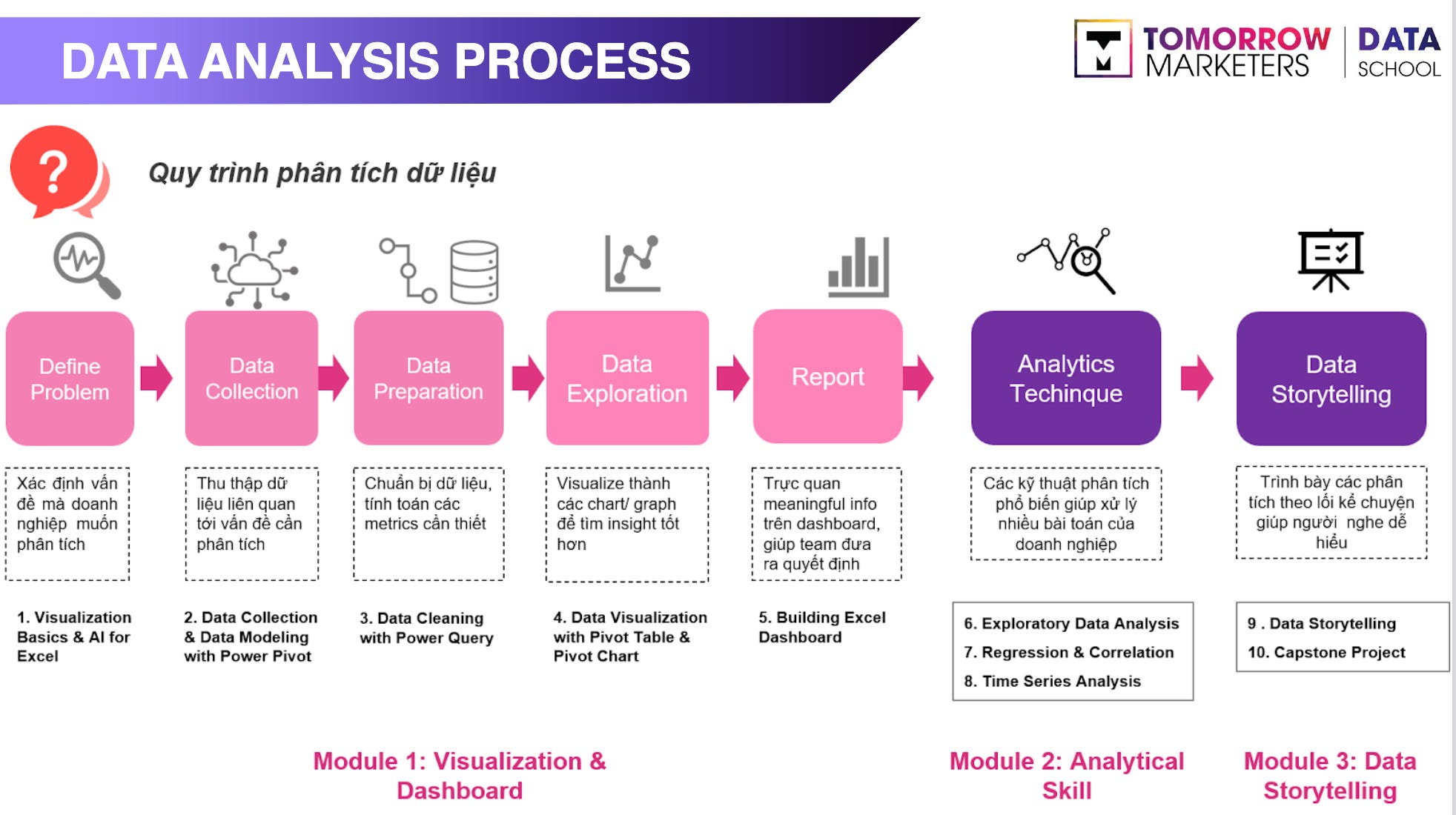
Tổng quan lộ trình khóa học Data Visualization & Analytics with Excel
tuyệt vời ạaa
hay quá ạ