Chuyện là cuối năm rồi, team Marketing của mình đang chuẩn bị kế hoạch cho năm mới, nên cả team cần nghiên cứu lại khách hàng.
Trước đây, khi phân tích chân dung khách hàng (ICP), cả team chủ yếu dựa vào nghiên cứu thị trường, phân tích đối thủ, kinh nghiệm làm nội dung, hoặc một vài câu chuyện học viên tiêu biểu để phác hoạ tệp khách hàng mục tiêu. Cách làm này không sai, và thực tế vẫn rất cần thiết. Tuy nhiên, càng làm lâu mình càng cảm thấy thiếu một thứ gì đó chắc chắn hơn để kiểm chứng những giả định đó.
Vì vậy, lần này mình quyết định tiếp cận bài toán theo một hướng khác: bắt đầu từ dữ liệu. Mình xin team CS tổng hợp lại dữ liệu khảo sát của 200 học viên đã tham gia các khóa học của Tomorrow Marketers từ năm 2024 đến nay. Đây là nhóm học viên đã hoàn thành khóa học và để lại phản hồi tích cực. Mình chọn nhóm này vì mình muốn hiểu rõ hơn những người đã học, đã thấy giá trị, và thực sự gắn bó với khoá học.
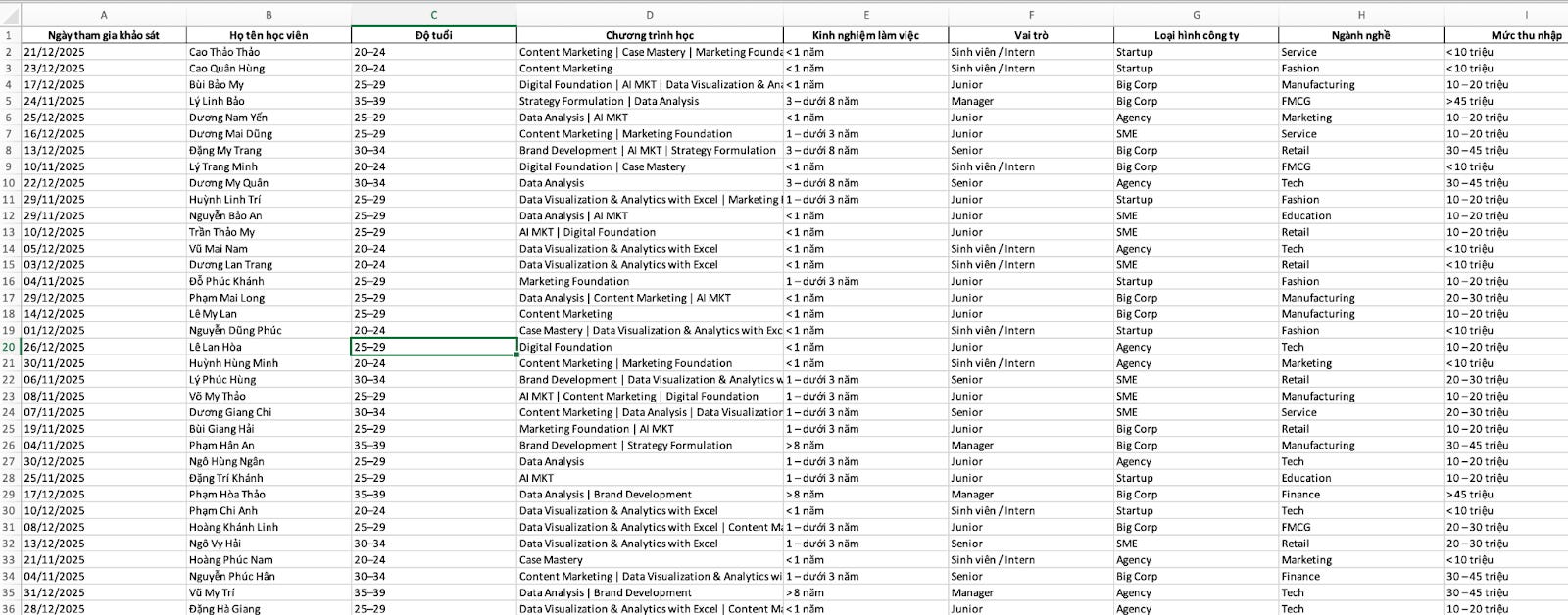
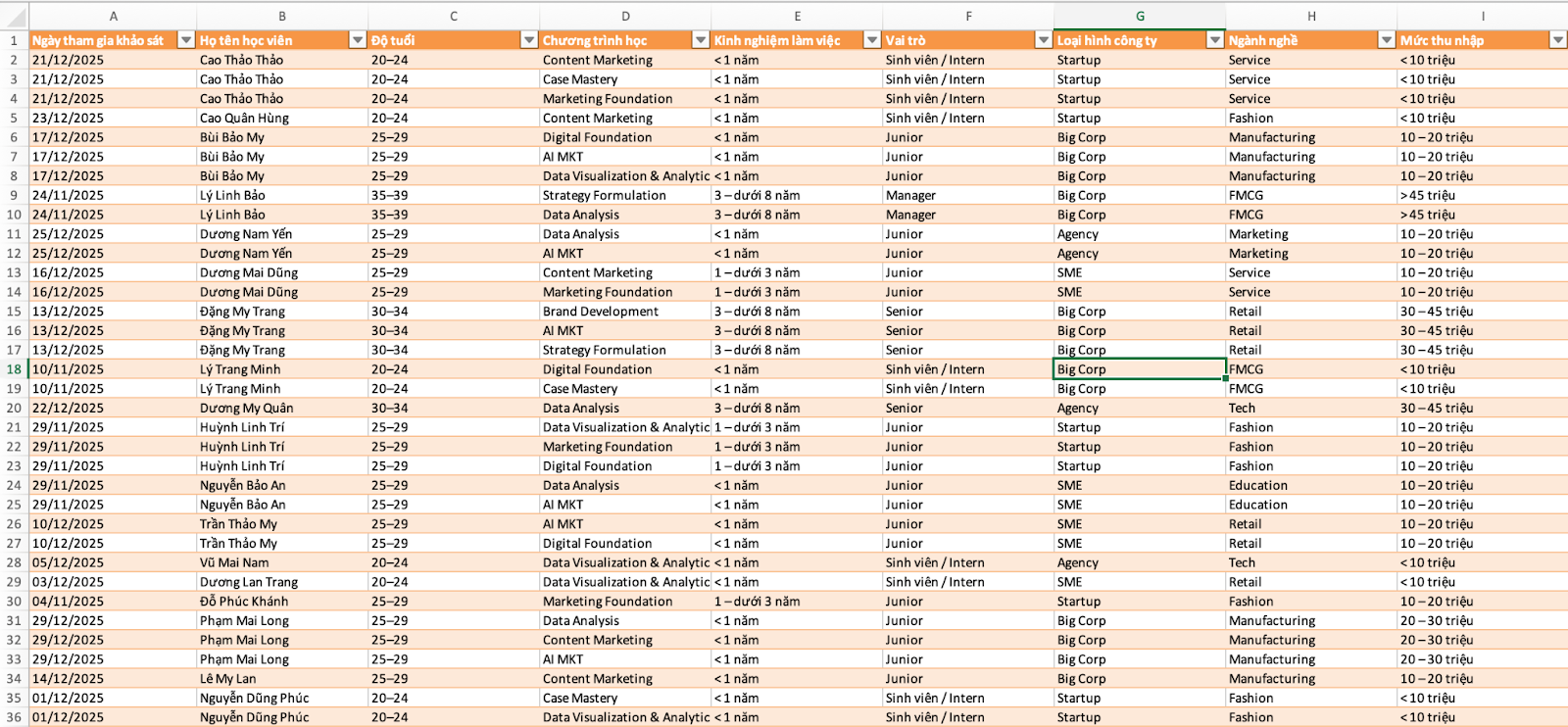
Đây là file data raw mình xin từ team CS (vì lý do bảo mật nên mình đã thay đổi thông tin học viên nhưng file gốc cũng có những cột tương tự như thế này).
Data này bao gồm: Họ tên học viên, độ tuổi, chương trình học tại TM, thời gian đi làm, vai trò hiện tại, quy mô công ty, lĩnh vực ngành nghề, thu nhập.
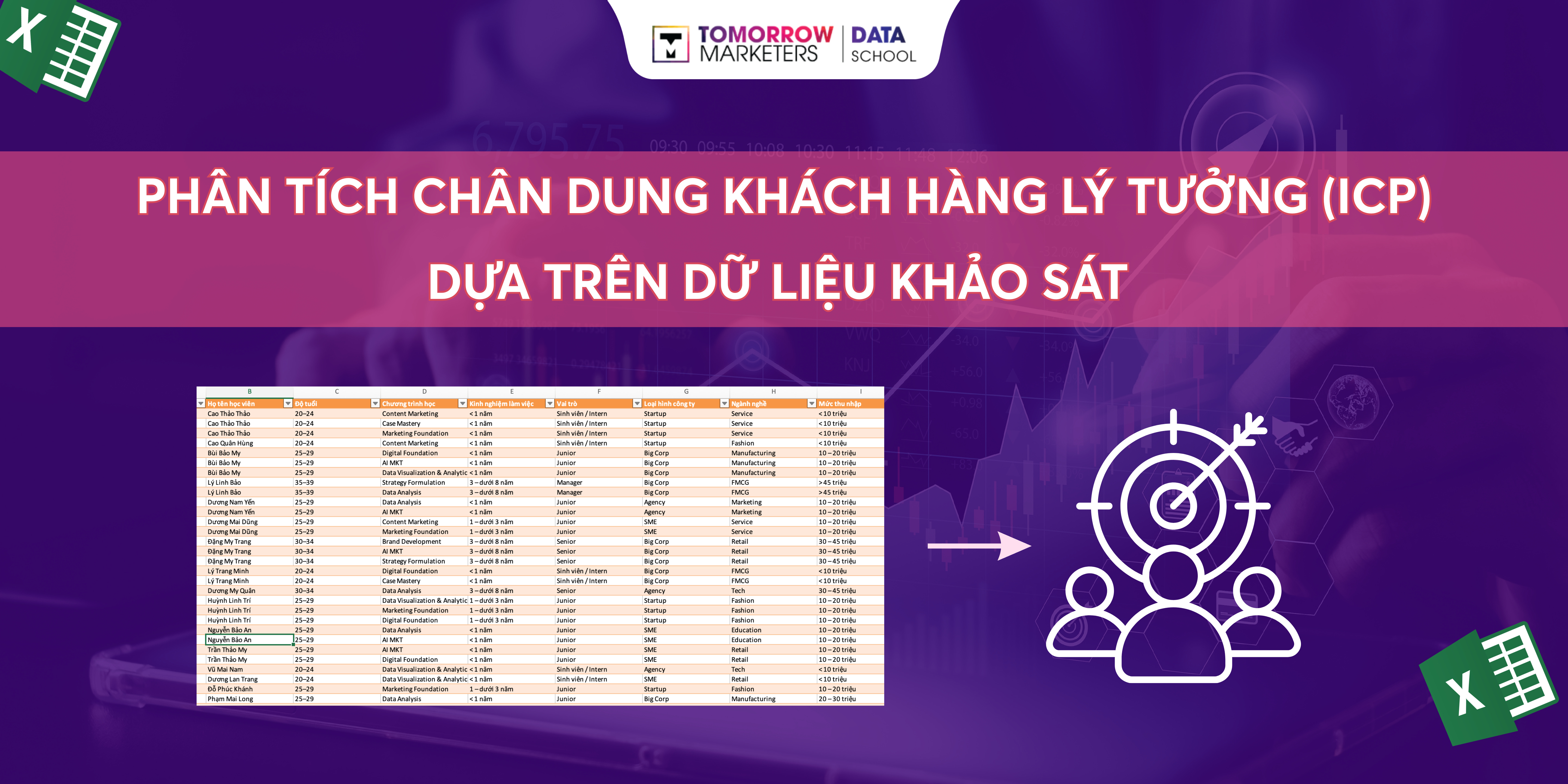
Mục tiêu của mình là: Từ file dữ liệu này, xác định ICP phù hợp nhất cho từng khoá học, giúp team marketing viết nội dung hướng tới đúng tệp khách hàng, đúng vấn đề và tránh những thông điệp quá chung chung.
Dưới đây mình sẽ hướng dẫn chi tiết cách mình làm để đưa ra một kết quả cuối cùng:
1. Làm sạch dữ liệu
Bước đầu tiên mình bắt đầu làm sạch dữ liệu. Mặc dù dữ liệu không nhiều, nhưng nếu khâu làm sạch không được xử lý cẩn thận ngay từ đầu, toàn bộ kết quả phân tích phía sau rất dễ bị sai lệch.
Trong quá trình làm, mình nhận ra một vấn đề khá phổ biến trong file này: một ô đang chứa quá nhiều thông tin. Ví dụ, một học viên có thể học nhiều khóa, nhưng tất cả các khoá đó lại bị ghi gộp chung trong một dòng dữ liệu.
Để xử lý vấn đề này cho gọn và đỡ mất thời gian về sau, mình dùng Power Query để tách lại thông tin khoá học. Thay vì để một học viên học nhiều khoá bị gộp chung trong một dòng dữ liệu, mình tách lại để mỗi dòng chỉ ghi nhận một học viên và một khoá học.
Bạn có thể tham khảo thêm cách xử lý dữ liệu trên Power Query bằng Excel trong khóa học Data Visualization & Analytics with Excel.
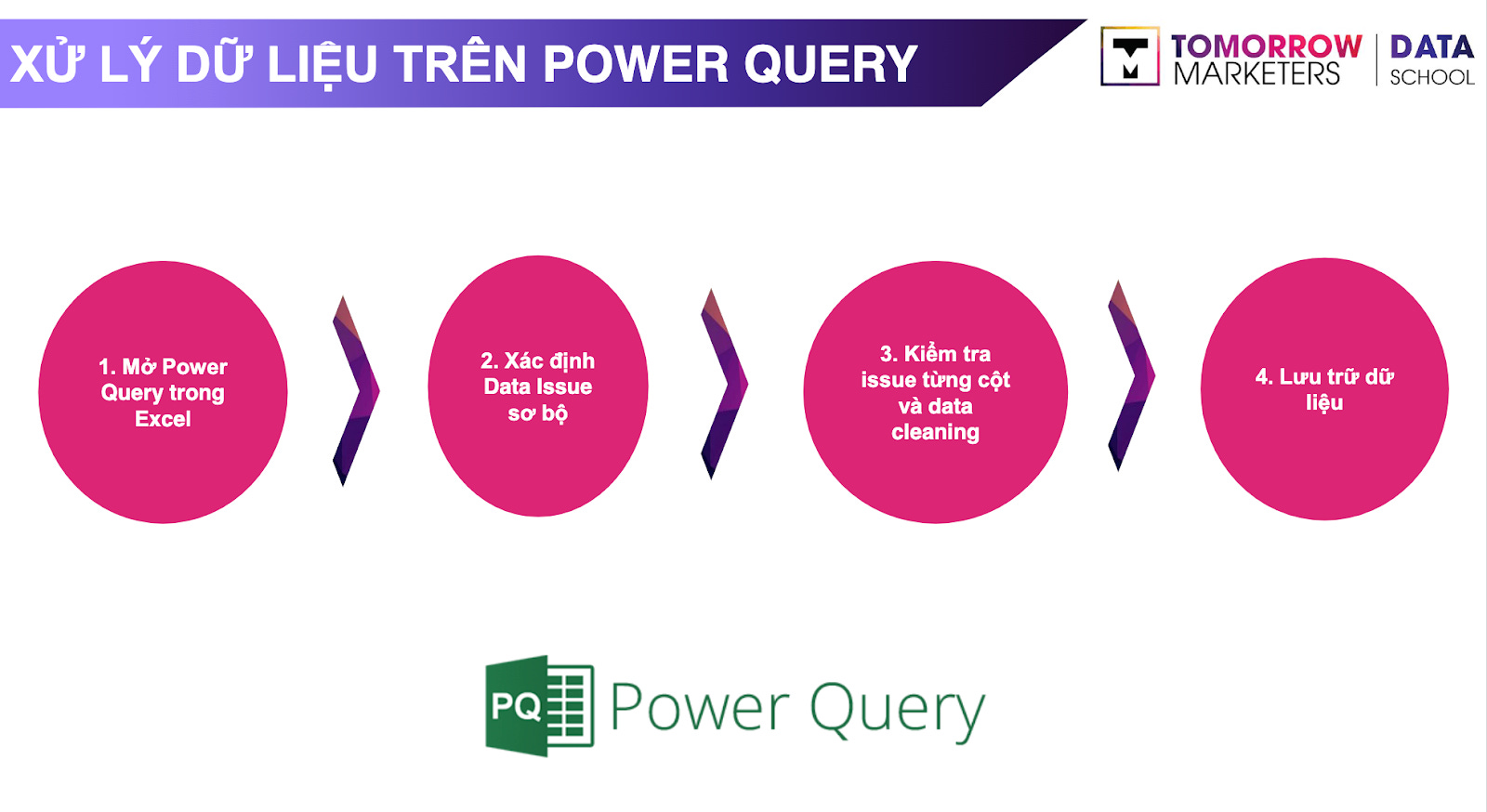
Đây là file sau khi mình đã sửa. Tương tự với những lỗi khác, bạn có thể dùng Power Query để fix một cách nhanh chóng, dễ dàng.
2. Tạo Pivot Table và trực quan hoá dữ liệu bằng biểu đồ
Sau khi dữ liệu đã “sạch”, mình bắt đầu bước phân tích. Thay vì nhìn vào bảng số liệu dài và cố gắng rút ra insight ngay, mình list ra những câu hỏi để phân tích:
Khóa học này thu hút nhóm kinh nghiệm nào nhiều nhất?
Học viên chủ yếu đến từ Big Corp, SME hay Startup?
Ngành nghề nào xuất hiện nhiều?
Các khoá học có profile học viên giống hay khác nhau?
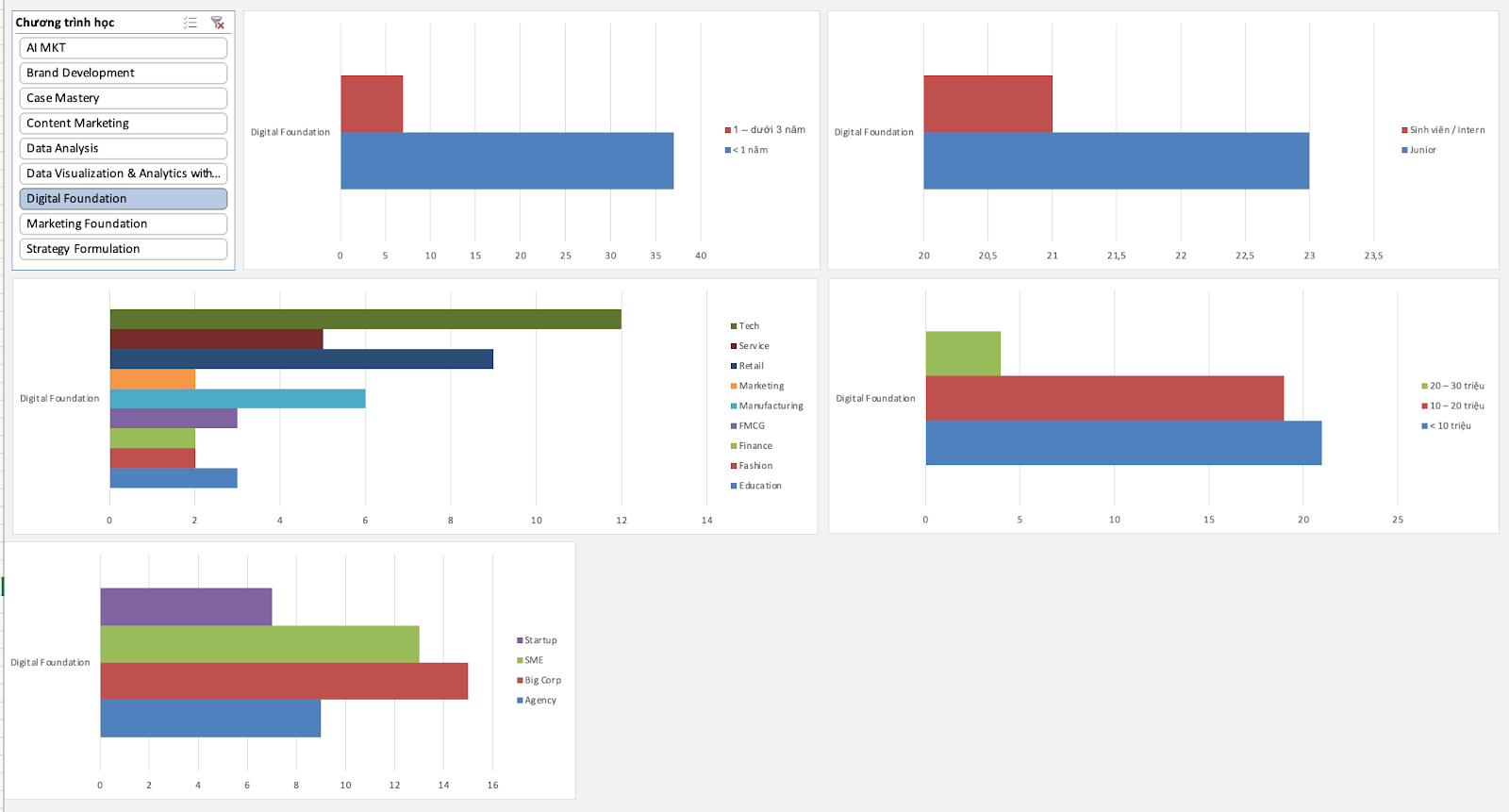
Mình sử dụng Pivot Table để so sánh và đánh giá dữ liệu. Khi các con số được đưa lên biểu đồ, việc so sánh trở nên dễ hơn rất nhiều.
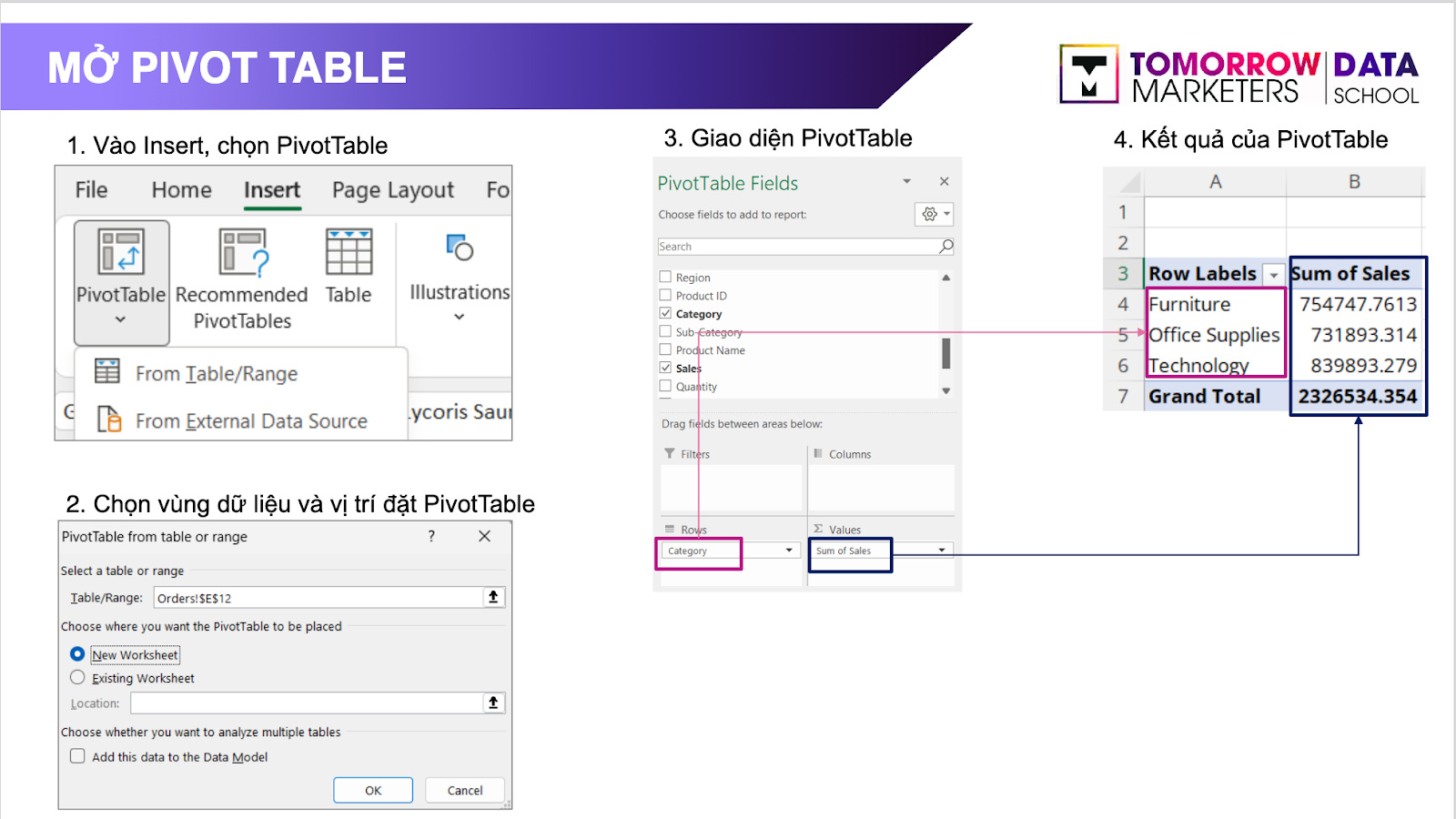
Slide hướng dẫn tạo Pivot Table bằng Excel trong khóa học Data Visualization & Analytics with Excel.
Đây là ví dụ về bảng Pivot Table mình đã tạo để giúp dễ dàng so sánh:
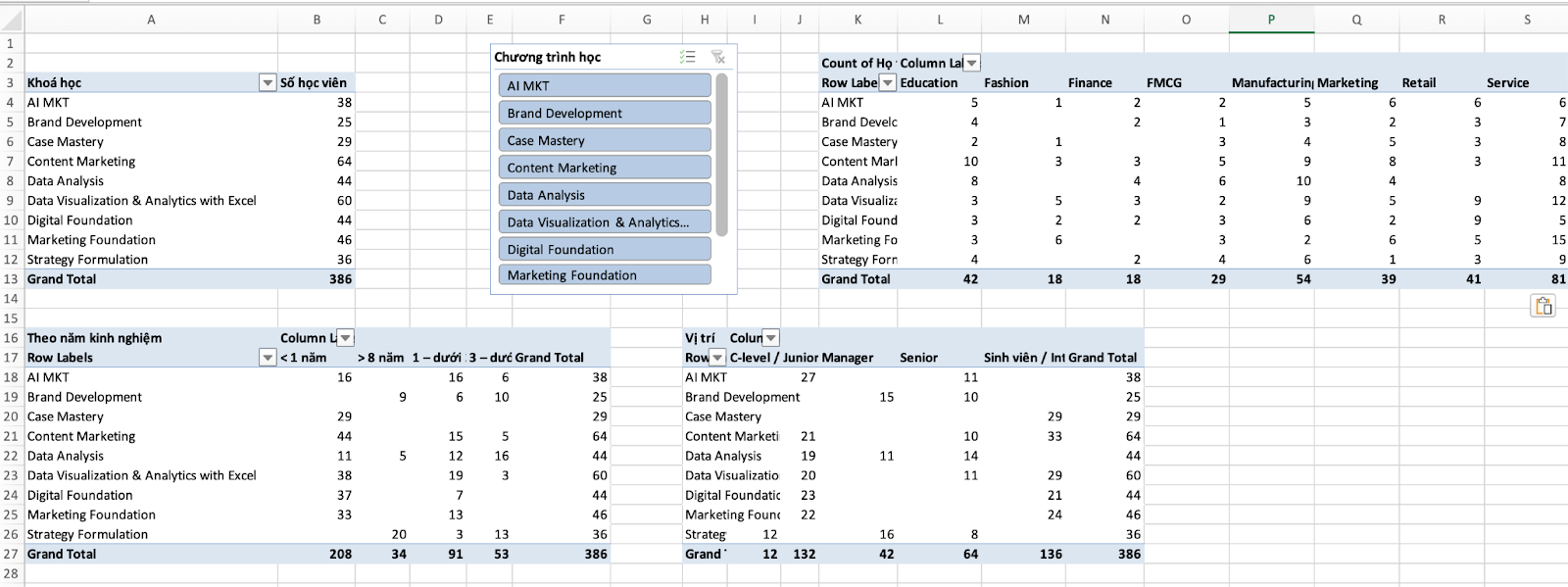
Từ bảng tổng hợp này, mình sẽ bắt đầu trực quan hoá dữ liệu bằng các biểu đồ để nhìn nhanh bức tranh tổng quan. Do số lượng khóa học khá nhiều, mình sử dụng thêm slicer để lọc theo từng khoá, giúp việc quan sát và phân tích chi tiết trở nên rõ ràng, dễ theo dõi hơn.
3. Phân tích data để rút ra chân dung khách hàng
Đây cũng là bước mà mình phải làm lại nhiều lần nhất vì 2 lần đầu gửi đi sếp đều không duyệt do mình đã input quá nhiều thông tin.
Lúc đầu thay vì làm một bảng tổng hợp ngắn gọn cho từng khoá, mình đã gửi luôn file google docs phân tích gần 20 trang cho sếp (vì lúc đó mình nghĩ là gửi càng chi tiết càng tốt, có cả biểu đồ, phân phân tích đầy đủ ^^).
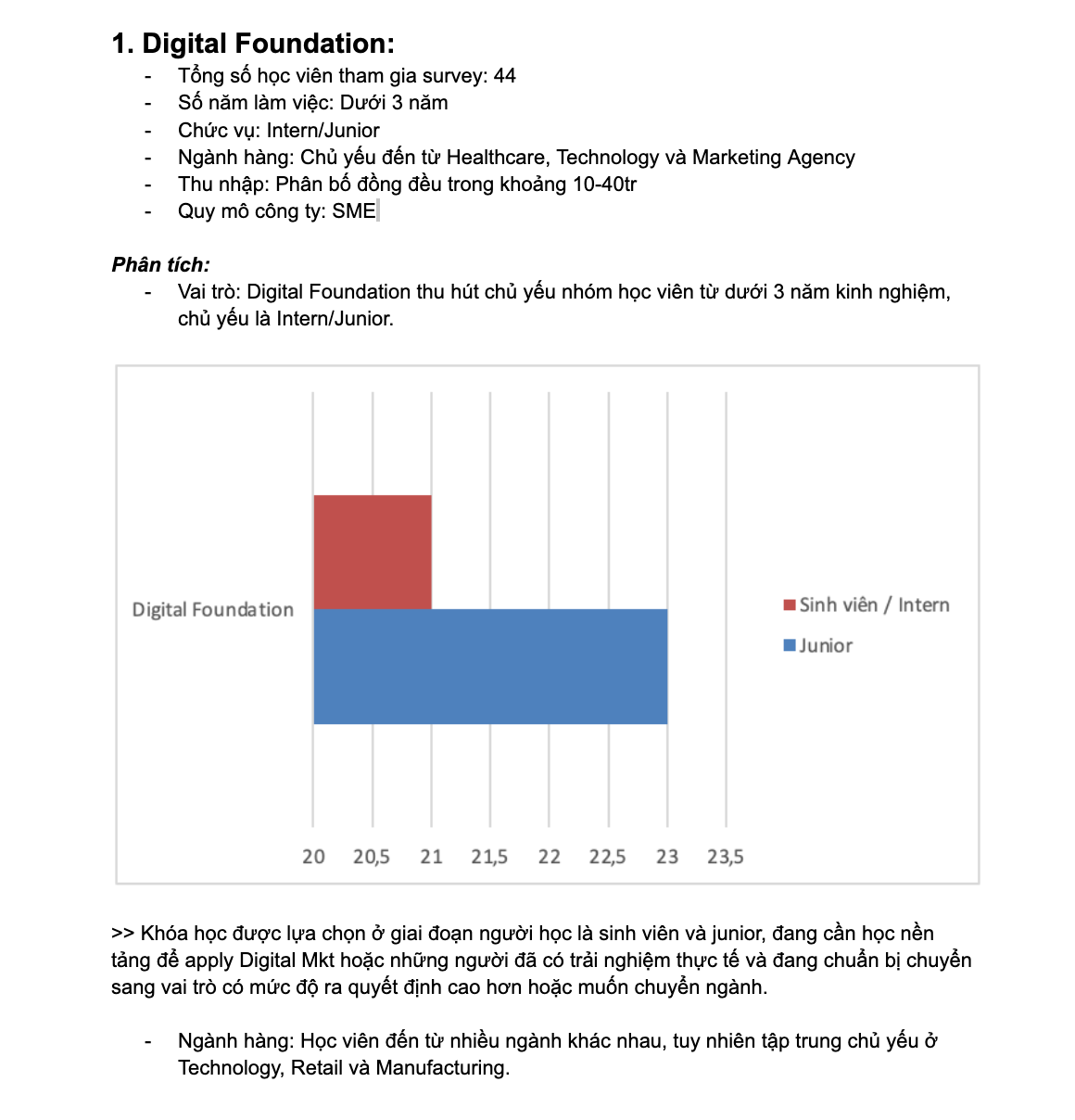
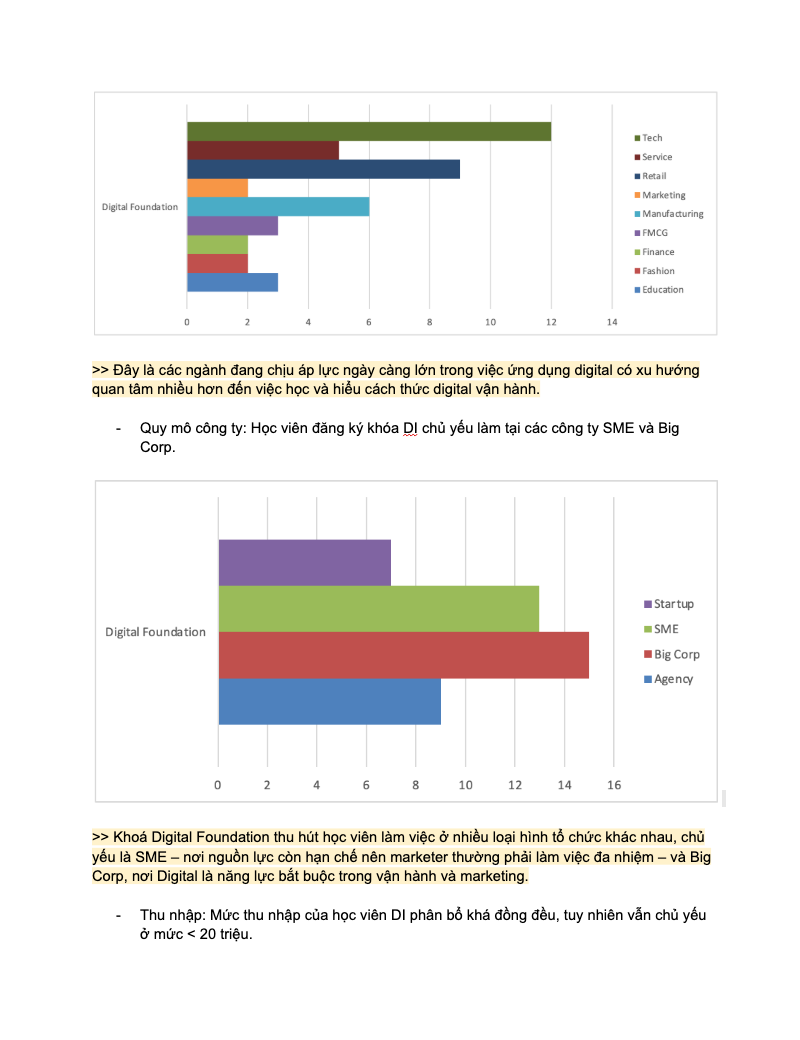
Nhưng sau khi được feedback, mình đã rút ra được kinh nghiệm là hãy nhìn vào data và kết luận, đừng thêm thắt thông tin mà data không nói lên. Mình bắt đầu tập trung phân tích 3 câu hỏi chính:
Nhóm nào chiếm tỷ trọng lớn nhất?
Pattern nào lặp lại nhiều lần?
Đâu là nhóm khách hàng potential nhất cho khoá học?
Ví dụ: Với khoá học Data Visualization & Analytics with Excel:
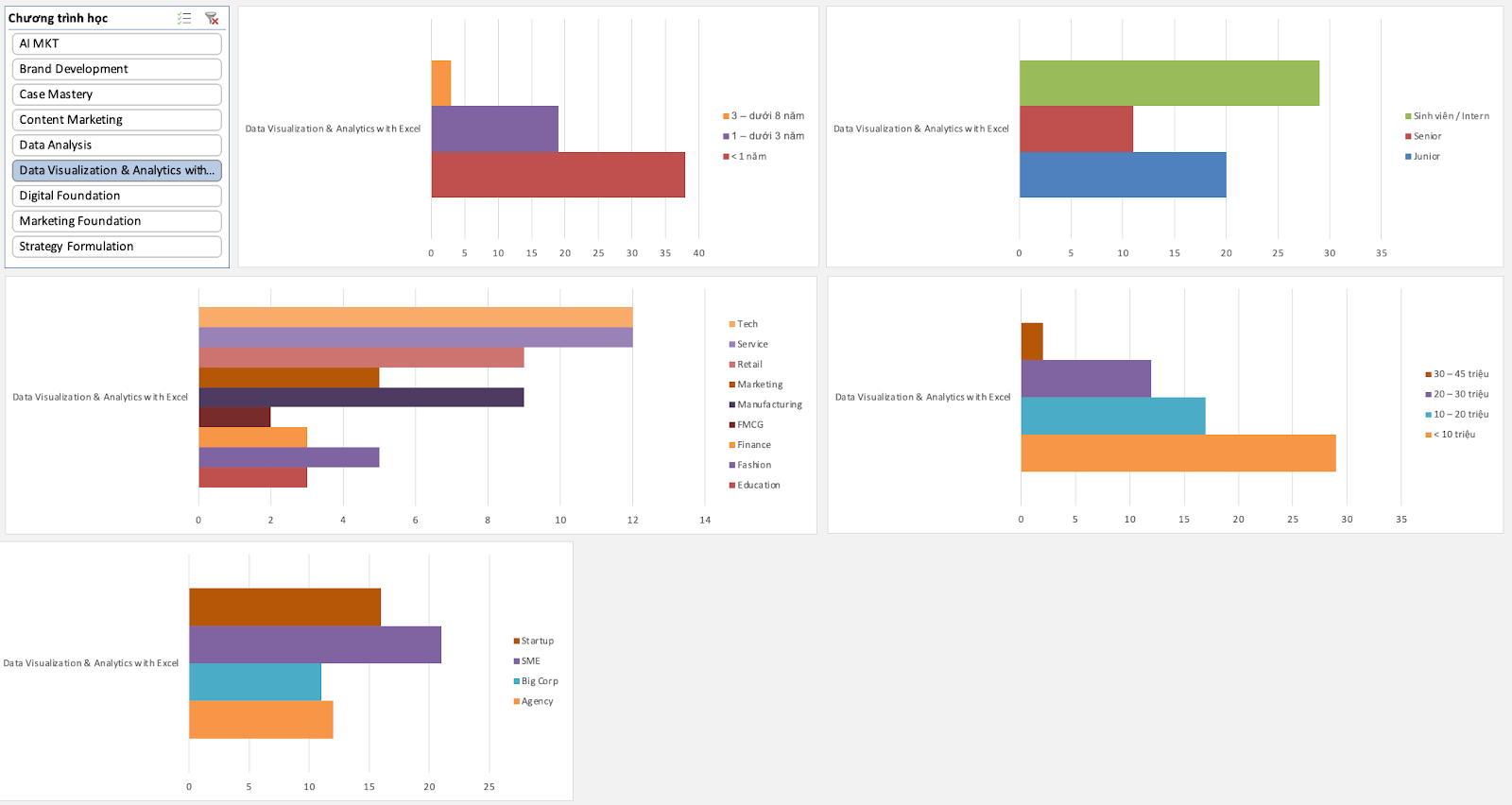
Khóa học Data Visualization & Analytics with Excel phù hợp với:
Sinh viên, Intern hoặc Junior (0–3 năm kinh nghiệm)
Làm việc trong SME/Startup hoặc môi trường chưa có hệ thống BI bài bản
Công việc liên quan đến marketing, business, operations, tech
Thu nhập dưới 20 triệu
Có dữ liệu nhưng chưa tự tin xử lý, phân tích và làm báo cáo logic bằng Excel
Muốn xây nền tảng phân tích dữ liệu thực tế, phục vụ công việc hằng ngày chứ không chỉ học công cụ.
4. Tổng hợp insights cho team Marketing
Bước cuối cùng, và cũng là bước mình thấy quan trọng nhất, là đưa insight cho team Marketing. Để cho mọi người trong team tiện theo dõi, mình đã tổng hợp toàn bộ ICP của từng khoá học vào một file Google Sheet dùng. Mỗi khoá học được mô tả bằng vài đoạn ngắn:
Học viên cốt lõi là ai?
Họ đang ở giai đoạn nào trong sự nghiệp?
Mức thu nhập điển hình là bao nhiêu?
Họ đang làm việc trong ngành nào, ở loại hình doanh nghiệp nào?
Insight nổi bật rút ra từ dữ liệu là gì?
Kết luận chung về ICP của khóa học
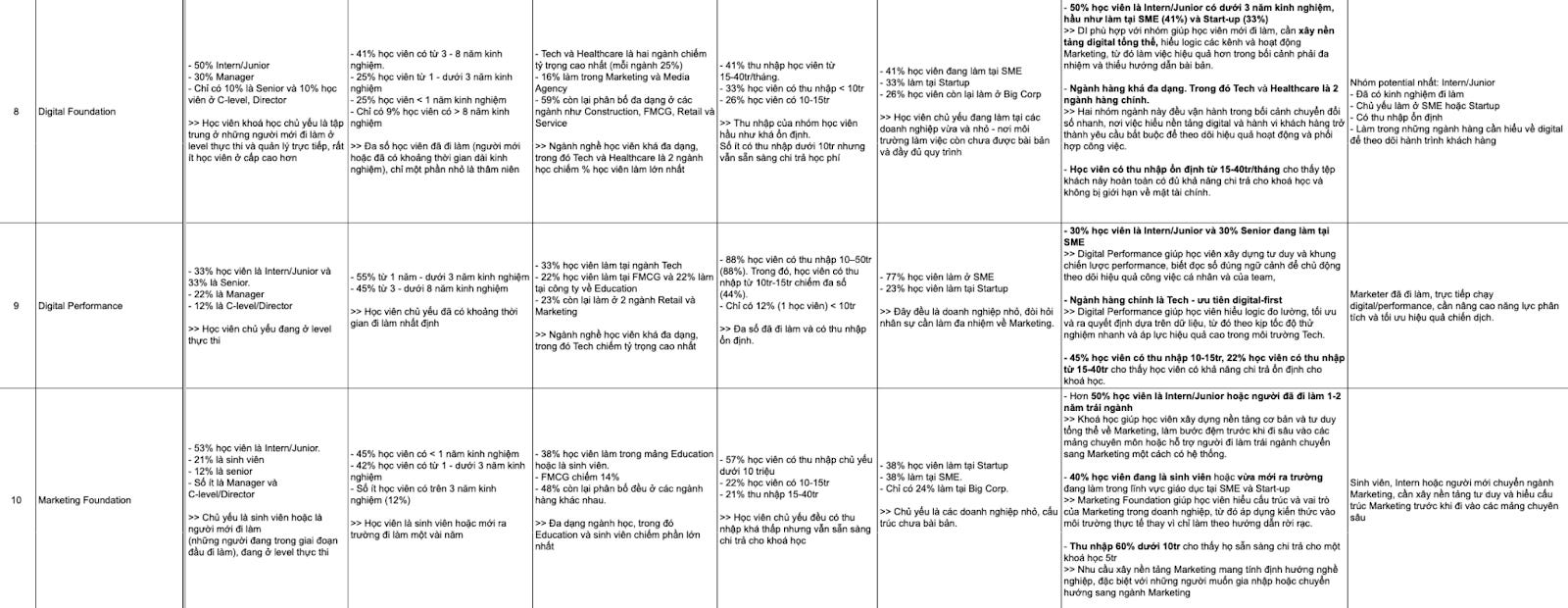
Cách trình bày này giúp team Marketing không chỉ “đọc số liệu”, mà còn hiểu nhanh tệp học viên thực tế, từ đó dễ dàng áp dụng vào việc xây nội dung, thông điệp và kế hoạch truyền thông cho từng khoá học.
Tạm kết
Sau khi làm xong case này, mình nhận ra rằng giá trị lớn nhất của việc xây dựng chân dung khách hàng từ dữ liệu không nằm ở công cụ, mà ở tư duy đặt câu hỏi và cách đọc số liệu đúng ngữ cảnh. Khi làm được điều đó, dữ liệu mới thực sự trở thành nền tảng cho các quyết định marketing và sản phẩm.
Nếu bạn muốn tìm hiểu thêm về cách xử lý dữ liệu và tư duy xây dựng báo cáo/ dashboard với Excel, hãy tham khảo khóa học Data Visualization & Analytics with Excel của TM Data School.